
Фикс мыши в Killing Floor: Убираем акселерацию и лаги
Killing Floor 1 (на движке Unreal Engine 2.5) известна проблемами с акселерацией мыши и "ватным" управлением на современных системах Windows. Если вам кажется, что прицел "плавает" или движется с разной скоростью в зависимости от резкости движений, вам необходимо применить эти исправления.
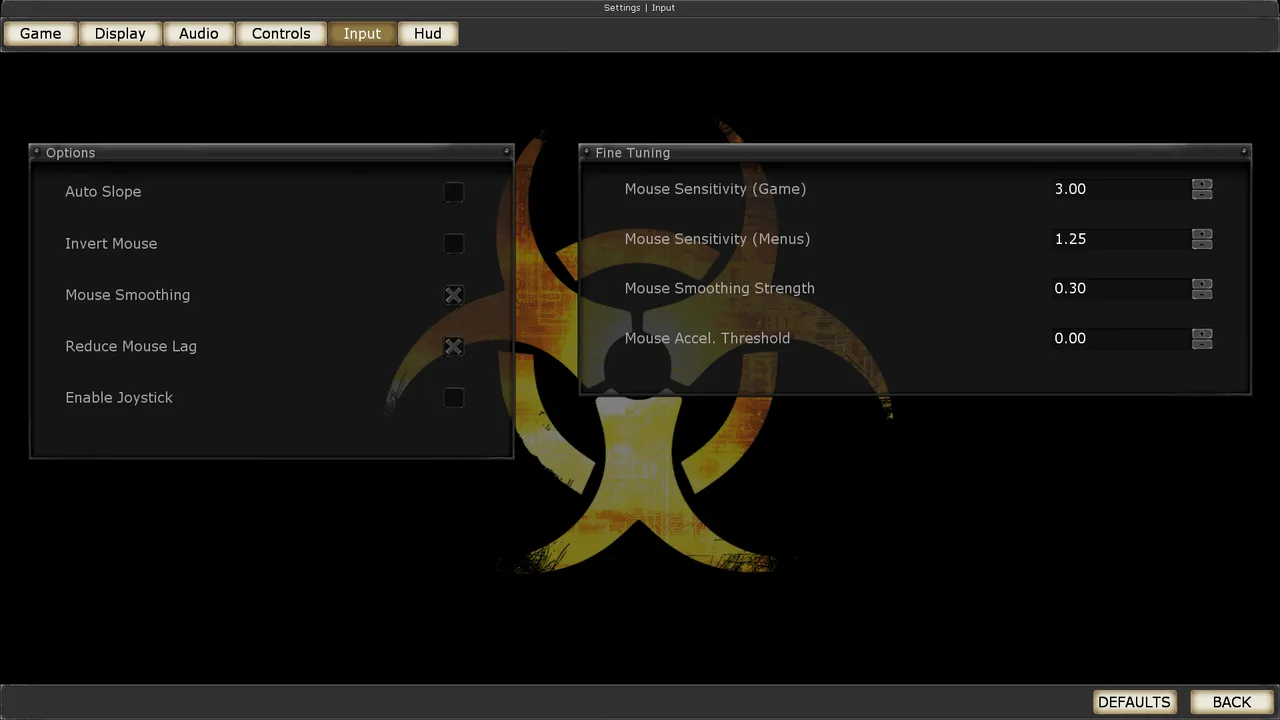 Меню Input в Killing Floor: чувствительность и сглаживание мыши, джойстик. Скриншот: PCGamingWiki.
Проблема "ватного" прицела
По умолчанию Killing Floor использует сглаживание (smoothing) и ускорение, которые были актуальны для шариковых мышек во времена Windows XP. На Windows 10/11 с современными оптическими сенсорами это приводит к негативной акселерации (вы не можете резко развернуться) или непредсказуемой чувствительности.
Шаг 1: Редактирование User.ini (Главный фикс)
Меню настроек игры не показывает все параметры мыши. Нужно править конфигурационный файл вручную.
- Зайдите в папку
Systemвашей игры:- Обычно:
C:\Program Files (x86)\Steam\steamapps\common\KillingFloor\System\
- Обычно:
- Найдите файл User.ini и откройте его Блокнотом.
- Найдите секцию
[Engine.PlayerInput].
ini
[Engine.PlayerInput]
MouseSmoothingMode=0
MouseSmoothingStrength=0.000000
MouseAccelThreshold=0.000000
DoubleClickTime=0.250000
Отключение сглаживания
ini
bEnableMouseSmoothing=False
Совет: После сохранения файла, некоторые игроки рекомендуют поставить галочку "Только для чтения" (Read-only) в свойствах файла, чтобы игра не сбросила настройки.
Шаг 2: Настройки Windows (Повышенная точность)
Killing Floor напрямую зависит от настроек Windows.
- Откройте Параметры мыши в Windows.
- Нажмите Дополнительные параметры мыши.
- Перейдите на вкладку Параметры указателя.
- Снимите галочку с "Включить повышенную точность установки указателя" (Enhance pointer precision).
- Установите ползунок скорости на 6-е деление (середина).
Шаг 3: Параметры запуска (Опционально)
В библиотеке Steam:
- Нажмите правой кнопкой на Killing Floor.
- Выберите Свойства.
-noforcemparms -noforcemaccel
Примечание: Эти команды пришли из движков GoldSrc/Source, но многие игроки сообщают, что они помогают отключить форсирование настроек Windows и в старых Unreal играх.
Шаг 4: Частота опроса мыши (Polling Rate)
Если ваша мышь работает на частоте 1000Гц или выше, KF1 может лагать при поворотах камеры.
- Симптомы: FPS падает или картинка "дергается" при резком движении мышью.
- Решение: Понизьте частоту опроса до 125Hz или 500Hz в софте вашей мыши (Logitech G Hub, Razer Synapse и др.). Старый движок плохо переваривает огромное количество пакетов данных от мыши.
Проверка результата
- Сделайте разворот на 360 градусов. Мышь должна проходить одно и то же расстояние на коврике каждый раз, независимо от того, как быстро вы её двигаете.
- Прицеливание должно стать резким, "сырым" (Raw Input) и предсказуемым.
