
Интернет-оптимизация Killing Floor Dedicated Server
Мощное железо и широкий канал сами по себе не гарантируют плавную игру в Killing Floor. Сервер на Unreal Engine может иметь хороший ping в браузере, но игроки все равно будут видеть рывки, скачущий ping, packet loss, "фантомные" попадания и вылеты при смене карт.
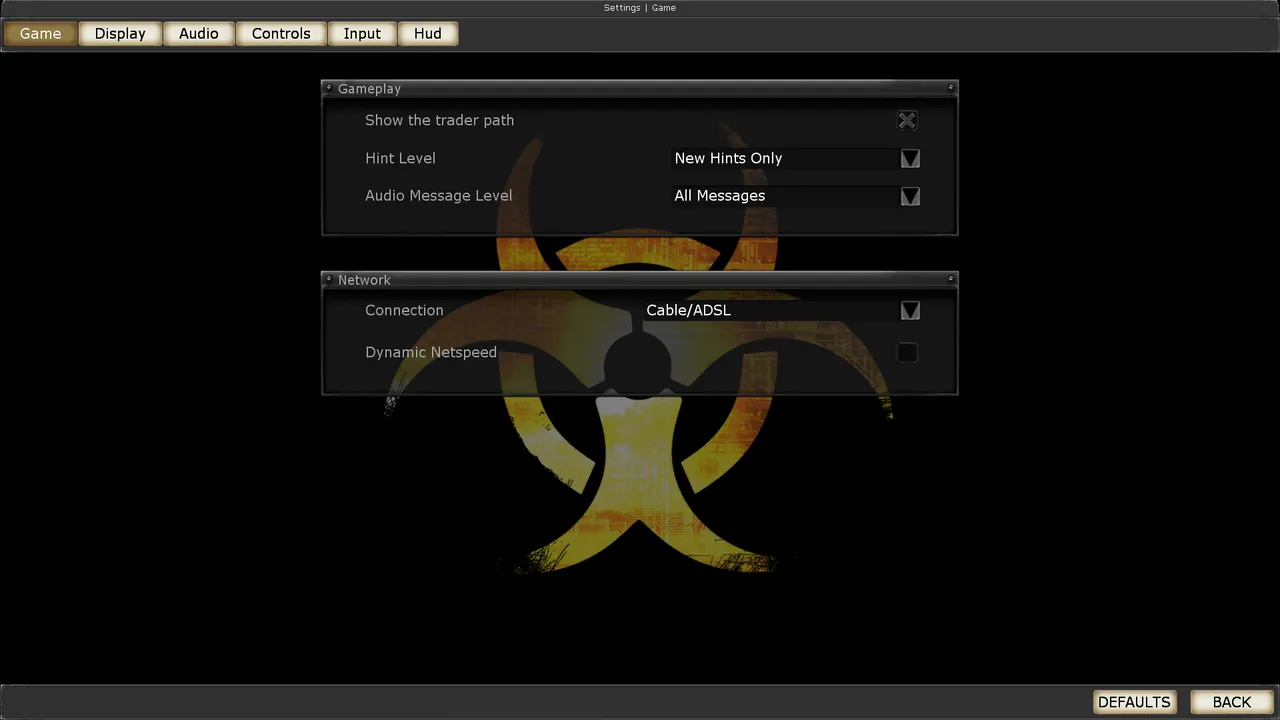 Меню Game в Killing Floor, включая настройку сетевого подключения. Скриншот: PCGamingWiki.
Цель гайда - показать KF1-админам, как читать сетевую статистику, где искать узкое место и какие параметры IpDrv.TcpNetDriver действительно имеют смысл.
Коротко: что настраивать первым
| Симптом | Что проверить | Где смотреть |
|---|---|---|
| Ping скачет у всех игроков | CPU tick time, tickrate, outgoing bandwidth | stat net, inject userflag 1, мониторинг CPU |
| Packet loss только у одного игрока | маршрут до сервера и локальную сеть игрока | tracert, PingPlotter, stat net |
| Packet loss у многих игроков | канал сервера, redirect, tickrate | серверный мониторинг, bytes/sec, packets/sec |
| Попадания "не засчитываются" | ping, packet loss OUT, server authority | stat net, клиентский FPS |
| Долгие подключения | downloads, redirect, InitialConnectTimeout | IpDrv.TcpNetDriver, HTTP redirect |
Начинайте с диагностики. Слепое повышение NetServerMaxTickRate часто делает ощущения лучше для части игроков и хуже для всех остальных.
1. Ping, latency и bandwidth
Для сетевой игры важны две разные вещи:
- latency - задержка доставки пакета, обычно воспринимается как ping
- bandwidth - сколько данных канал может передать за секунду
Высокая пропускная способность не означает низкий ping. Можно иметь быстрый канал и плохой маршрут до конкретного игрока. Поэтому жалобу "сервер лагает" нужно проверять не только по скорости интернета, но и по маршруту, packet loss и нагрузке сервера.
2. Tracert и маршрут до сервера
tracert server-ip-or-domainЧто искать:
- резкий рост задержки на одном hop
- packet loss на раннем hop - часто проблема у игрока или провайдера
- packet loss на последнем hop - возможно, проблема у сервера или его хостинга
- длинный международный маршрут - нормальный ping в соседней стране не гарантирует нормальный ping через океан
Для длительной проверки удобнее PingPlotter или аналогичный инструмент, потому что tracert показывает только моментальный снимок.
3. stat net: главная диагностика в игре
stat netВажные поля:
| Поле | Что значит |
|---|---|
Ping | игровая задержка, не всегда равна ICMP ping |
Channels | число релевантных actors, которые сервер ведет для клиента |
Unordered/sec | пакеты, пришедшие не в том порядке |
Packet loss IN | потери от сервера к клиенту |
Packet loss OUT | потери от клиента к серверу |
Packets/sec | сколько пакетов идет в секунду |
Bunches/sec | обновления actors в секунду |
Bytes/sec | реальный поток данных |
Netspeed | лимит скорости подключения клиента |
Packet loss должен быть 0. Разовые скачки бывают, но постоянное ненулевое значение означает, что игрок не получает или не отправляет часть игровой информации.
4. Почему F1 ping и stat net отличаются
Ping в таблице игроков и ping из stat net считаются по-разному. Клиентский FPS, tickrate сервера и момент отправки пакета влияют на результат, поэтому F1 может показывать красивую цифру, а игра все равно ощущается плохо.
Для диагностики важнее:
- packet loss IN/OUT
- bytes/sec относительно netspeed
- packets/sec относительно tickrate
- стабильность FPS клиента
Если клиентский FPS падает ниже входящих packets/sec, игрок может ощущать "невидимую потерю пакетов": статистика потерь чистая, но обработка пакетов запаздывает.
5. inject userflag 1: tickrate и CPU-time
inject userflag 1inject userflag 0Эта команда помогает увидеть максимальный tickrate и время последнего server tick. Используйте ее только для анализа: она создает дополнительный трафик и не нужна во время обычной игры.
net + act << 1000 / tickrateПример: при tickrate 50 один тик занимает 20 ms. Если сумма net + act регулярно близка к 20 ms, сервер не успевает держать такой tickrate.
6. Базовый блок IpDrv.TcpNetDriver
[IpDrv.TcpNetDriver]
AllowDownloads=True
ConnectionTimeout=15.0
InitialConnectTimeout=150.0
AckTimeout=1.0
KeepAliveTime=0.2
MaxInternetClientRate=10000
MaxClientRate=20000
SimLatency=0
RelevantTimeout=5.0
SpawnPrioritySeconds=1.0
ServerTravelPause=4.0
NetServerMaxTickRate=30
LanServerMaxTickRate=35
DownloadManagers=IpDrv.HTTPDownload
DownloadManagers=Engine.ChannelDownload
7. Что здесь действительно менять
| Параметр | Практика |
|---|---|
MaxInternetClientRate | Обычно 10000-15000; выше только если клиенты и канал стабильно тянут |
MaxClientRate | LAN-лимит, можно держать 20000 |
NetServerMaxTickRate | Главный параметр плавности и нагрузки |
LanServerMaxTickRate | Для LAN или закрытых низкопинговых игр |
InitialConnectTimeout | Уменьшайте только при конкретных проблемах с "зависшими" подключениями |
RelevantTimeout | Обычно оставить 5.0 |
SpawnPrioritySeconds | Обычно оставить 1.0 |
ServerTravelPause | Обычно оставить 4.0 |
MaxInternetClientRate ограничивает поток от сервера к клиенту. Он не исправляет плохой маршрут от клиента к серверу и не лечит packet loss OUT.
8. Tickrate: стартовые значения
Tickrate - это server FPS. Чем выше tickrate, тем чаще сервер принимает и отправляет обновления. Это может улучшить отзывчивость, но увеличивает CPU и сетевую нагрузку.
| Тип сервера | Стартовый tickrate | Комментарий |
|---|---|---|
| 6 игроков, обычный KF | 30 | Хороший базовый вариант |
| 12 игроков | 40 | Проверяйте bytes/sec и packet loss |
| 12 игроков, хорошие клиенты | 45-50 | Только если у игроков нет потерь |
| 20 игроков | 50-55 | Нужны хороший CPU, канал и тесты |
| Международный сервер | 30-40 | Маршруты важнее теоретической скорости |
Для heavily-modded серверов, большого числа zeds или mutators начинайте ниже. Больше actors означает больше Channels и Bunches/sec, а значит больше данных для клиентов.
9. Как понять, что tickrate завышен
Tickrate слишком высок, если:
Packet loss INпоявляется у нескольких игроков одновременноBytes/secрегулярно упирается вNetspeed- ping растет во время поздних волн
- CPU tick time приближается к бюджету тика
- игроки с нормальным маршрутом начинают жаловаться на рывки
В таком случае снижайте NetServerMaxTickRate на 5 и повторяйте тест.
10. Windows и Linux серверы
Старые Linux-серверы Unreal/UT могли отправлять пакеты не так стабильно относительно NetServerMaxTickRate, даже когда CPU не был полностью занят.
Практический вывод:
- не судите о сервере только по установленному
NetServerMaxTickRate - смотрите фактические
packets/sec - тестируйте поздние волны, а не пустой сервер
- если Linux-инстанс ведет себя странно, сравните с Windows-инстансом на тех же настройках
На современных хостингах поведение может отличаться, но принцип диагностики остается тем же.
11. Downloads и HTTP redirect
AllowDownloads=True нужно для кастомного контента, но не стоит раздавать большие карты с игрового процесса. Когда игрок скачивает карту прямо с сервера, он конкурирует за канал с активными игроками.
[IpDrv.HTTPDownload]
RedirectToURL=https://example.com/kf-redirect/
UseCompression=True
Если после включения redirect появились ошибки версий, проверьте, что файлы на redirect полностью совпадают с файлами сервера.
12. Клиентские настройки тоже важны
Даже идеальный сервер не исправит плохой клиентский netspeed, слабый FPS или фоновые программы.
Игрокам стоит проверить:
- фоновые загрузки, VPN, оверлеи, запись видео
- firewall и antivirus inspection
- драйвер сетевой карты или Wi-Fi
- реальный маршрут до сервера
- стабильный FPS выше входящих packets/sec
Для старого DSL/ISDN-класса соединений слишком высокий клиентский netspeed может создавать больше трафика, чем линия стабильно держит. Для современных соединений обычно достаточно серверных лимитов 10000-15000.
Рекомендуемый профиль для публичного сервера
[IpDrv.TcpNetDriver]
AllowDownloads=True
ConnectionTimeout=15.0
InitialConnectTimeout=150.0
AckTimeout=1.0
KeepAliveTime=0.2
MaxInternetClientRate=10000
MaxClientRate=20000
SimLatency=0
RelevantTimeout=5.0
SpawnPrioritySeconds=1.0
ServerTravelPause=4.0
NetServerMaxTickRate=30
LanServerMaxTickRate=35
DownloadManagers=IpDrv.HTTPDownload
DownloadManagers=Engine.ChannelDownload
Дальше поднимайте NetServerMaxTickRate постепенно: 30 -> 35 -> 40 -> 45 -> 50, каждый раз проверяя stat net, packet loss, CPU tick time и жалобы игроков.
Пример: агрессивный профиль на 30 слотов
В теме «Интернет оптимизация Dedicated Server» (форум killingfloor.ru, 2014) автор, Человек, выложил свои настройки для сильно модифицированного сервера на 30 игроков. Хост: Core i5, 16 ГБ ОЗУ, RAID 0, канал 100 Мбит/с.
[IpDrv.TcpNetDriver]
AllowDownloads=True
ConnectionTimeout=30.0
InitialConnectTimeout=15.0
AckTimeout=1.0
KeepAliveTime=0.2
MaxClientRate=60000
MaxInternetClientRate=60000
SimLatency=0
RelevantTimeout=5.0
SpawnPrioritySeconds=1.0
ServerTravelPause=4.0
NetServerMaxTickRate=70
LanServerMaxTickRate=75
DownloadManagers=IpDrv.HTTPDownload
DownloadManagers=Engine.ChannelDownload
AllowPlayerPortUnreach=False
LogPortUnreach=False
MaxConnPerIPPerMinute=5
LogMaxConnPerIPPerMin=False
Что он отметил:
- По словам постоянных игроков, лагов стало меньше, а пинг за карту снизился в 2-4 раза. Сервер при этом ни разу не заполнялся полностью.
- Клиенты стали потреблять больше оперативной памяти, а процессор хоста при той же нагрузке загружен сильнее.
- Если остаётся «ползущий» пинг,
InitialConnectTimeoutможно опустить до10. - Результат сильно зависит от конкретного сервера, поэтому значения нужно подбирать самому.
Это противоположность осторожному профилю выше: такой tickrate и rate имеют смысл только на мощном хосте с хорошим каналом, и проверять их стоит по разделу «Как понять, что tickrate завышен».
