
Выделенный сервер KF2 на Windows с картами Workshop: полная настройка
Испаноязычный гайд для Windows по настройке выделенного сервера Killing Floor 2 с контентом Workshop, включая учётные записи админов и значения частых сообщений консоли. Дополняет гайд по SteamCMD-серверу и настройку кастомных карт и модов. Данные админа по умолчанию в оригинале слабые: смените их перед открытием сервера в интернет.
Требования
| Минимум | Рекомендуется | |
|---|---|---|
| Процессор | Intel Core 2 Duo | Intel Core i3 |
| ОЗУ | 2 ГБ на Linux, 3 ГБ на Windows 7/8/10 | 4 ГБ на Linux и Windows |
| Диск | 40 ГБ | 60 ГБ |
| Сеть | 2 Мбит/с исходящий (кабель) или стабильный Wi-Fi 2,4 ГГц | Оптоволокно или стабильный Wi-Fi 5 ГГц |
Откройте порты
Откройте эти порты в роутере и брандмауэре, иначе сервер останется в локальной сети: 7777 UDP, 27015 UDP, 8080 TCP, 20560 UDP и 123 UDP. В командной строке администратора правила брандмауэра добавляются командой netsh advfirewall firewall add rule name="KFServer-7777" dir=in action=allow protocol=UDP localport=7777, повторите с остальными именами, портами и протоколами (27015 UDP, 8080 TCP, 20560 UDP, 123 UDP). См. также порты и NAT.
Скачивание и установка
- Скачайте и установите SteamCMD, затем запустите его.
- В строке
Steam>задайте каталог командойforce_install_dir C:\KF2Server\. - Войдите анонимно:
login anonymous. - Установите или проверьте сервер командой
app_update 232130(232130 - сервер KF2). - После сообщения «Success! App '232130' fully installed.» введите
exit.
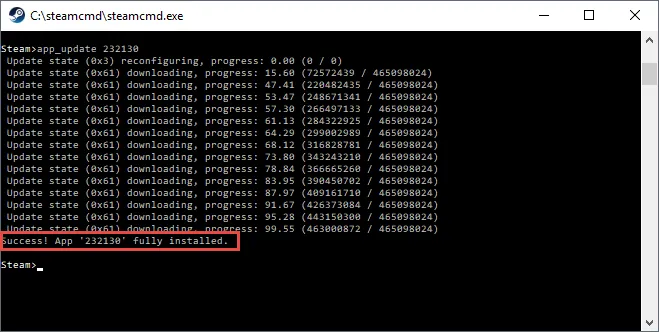
SteamCMD скачивает файлы сервера.
Запуск сервера
Перейдите в C:\KF2Server и запустите KF2Server.bat.
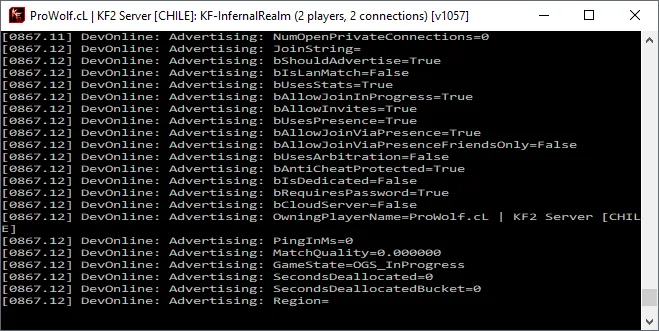
Консоль сервера после запуска.
Базовая настройка
Отредактируйте DefaultGame.ini в C:\KF2Server\KFGame\Config. Для смены сложности задайте в [Engine.GameInfo] строку GameDifficulty=2 (0 Normal, 1 Hard, 2 Suicidal, 3 Hell on Earth) и сохраните.
Веб-админка
В KFWeb.ini в той же папке замените bEnabled=false на bEnabled=true, сохраните и откройте http://localhost:8080. В оригинале используются пользователь admin и пароль 123.
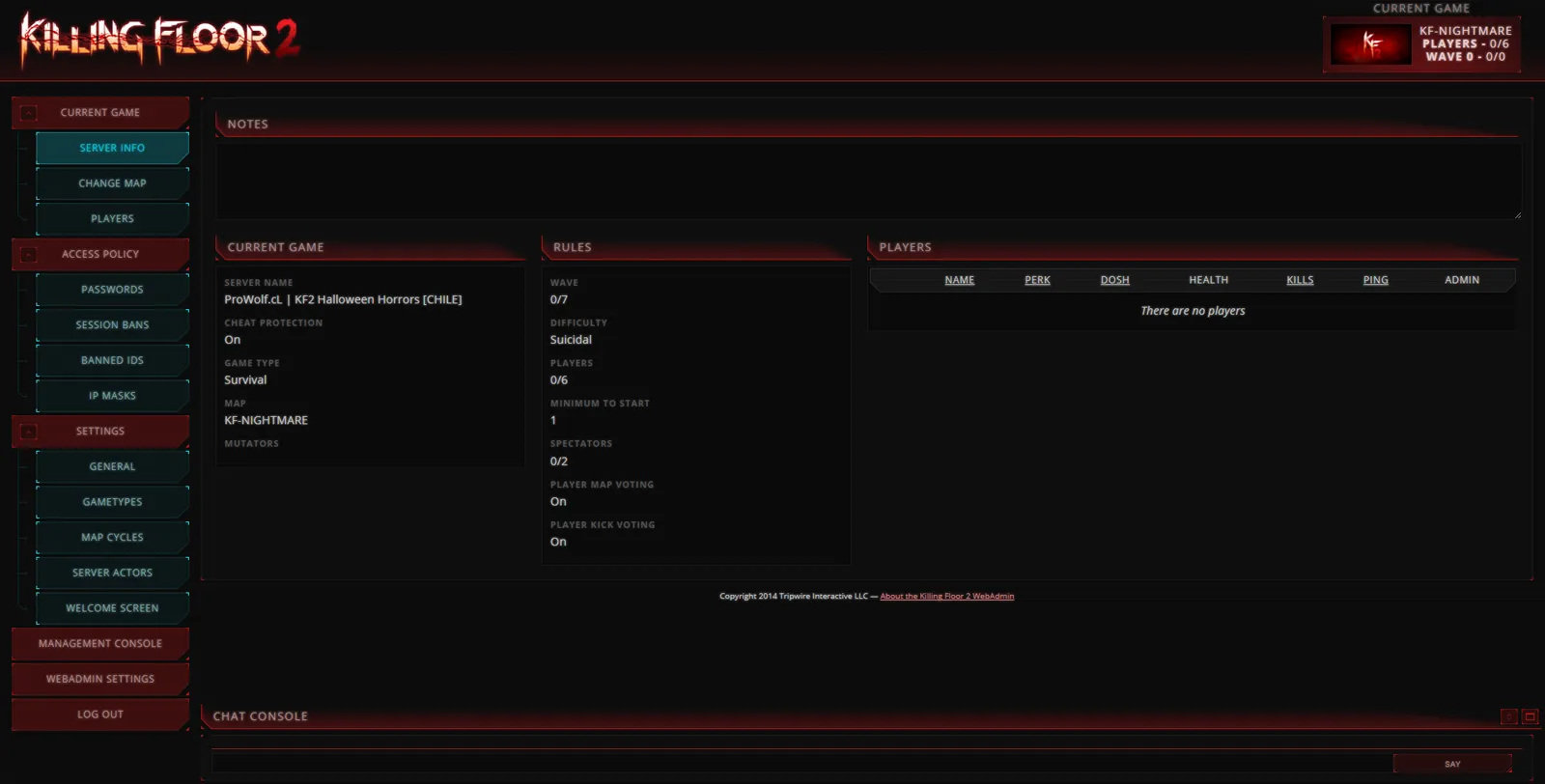
Панель веб-админки.
Скачивание предметов Workshop
- Убедитесь, что сервер не запущен, иначе настройки Workshop перезапишутся при следующем перезапуске.
- В
PCServer-KFEngine.iniдобавьте секцию[OnlineSubsystemSteamworks.KFWorkshopSteamworks]. - Для каждого предмета Workshop добавьте в эту секцию строку
ServerSubscribedWorkshopItems=<id>(в примере 643383080).
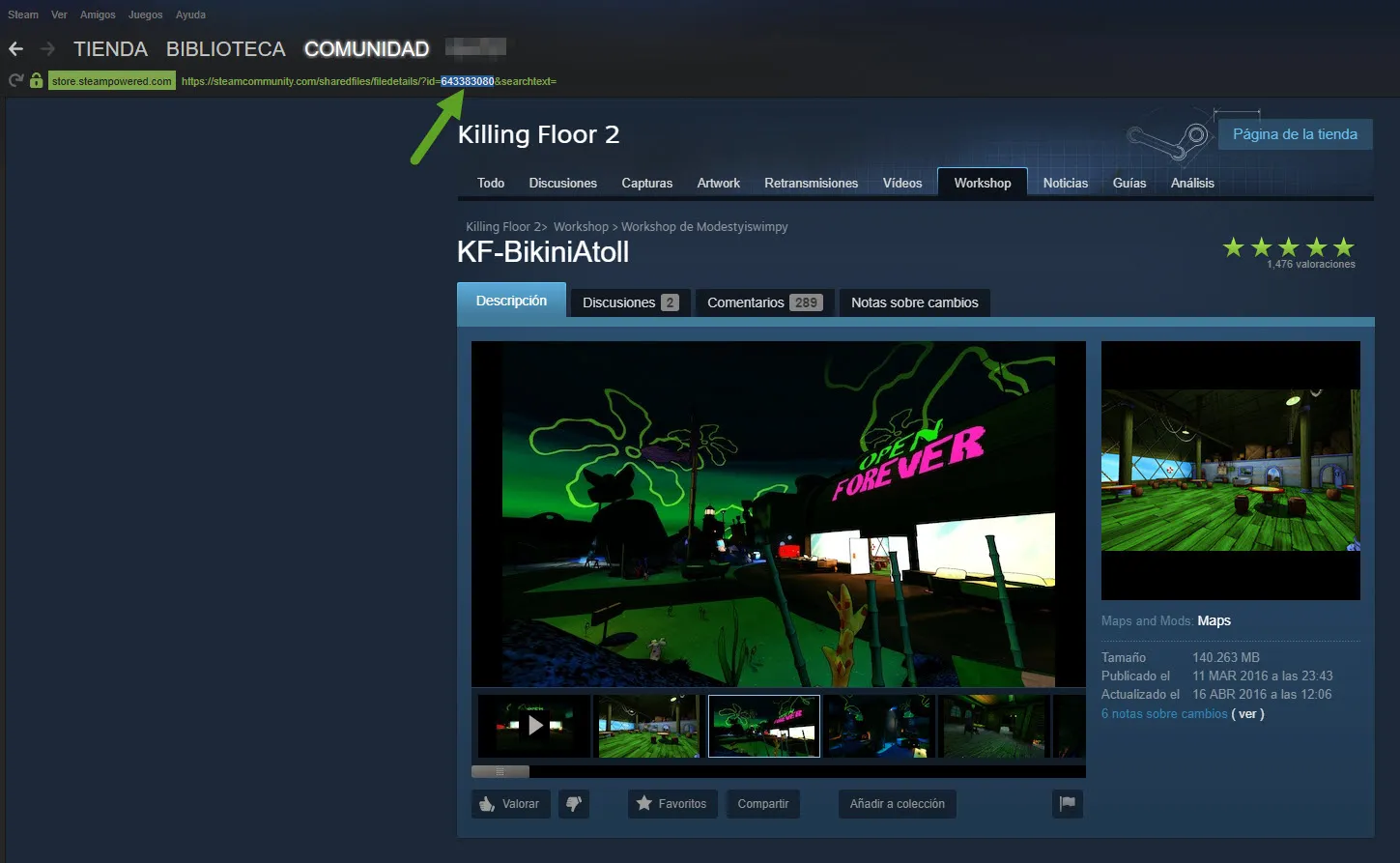
Секция Workshop с ID предметов.
- В том же файле найдите
[IpDrv.TcpNetDriver]и добавьте строкуDownloadManagers=OnlineSubsystemSteamworks.SteamWorkshopDownloadнад остальными строками DownloadManagers (IpDrv.HTTPDownloadиEngine.ChannelDownload).

Порядок менеджеров загрузки.
Сохраните изменения.
Свои карты в списке карт
Чтобы пользовательские карты появились в разделе смены карты в веб-админке, добавьте хранилище с описаниями карт в PCServer-KFGame.ini. Секция выглядит так: [KF-Default KFMapSummary] с MapName=KF-Default и ScreenshotPathName=UI_MapPreview_TEX.UI_MapPreview_Placeholder. Для штатных карт вроде [KF-BioticsLab KFMapSummary] есть также MapAssociation=2 и нормальное превью, а для пользовательских строка MapAssociation=2 не нужна.
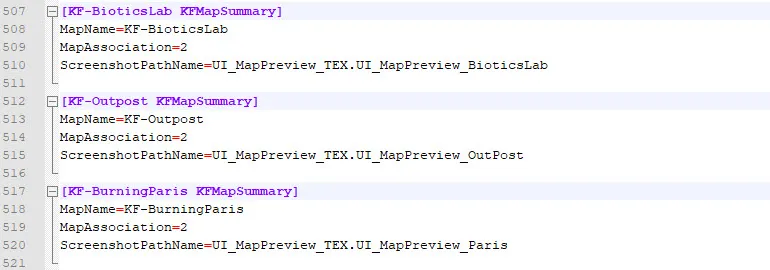
Записи описаний карт в PCServer-KFGame.ini.
Несколько администраторов
- В
KFWebAdmin.iniв секцию[WebAdmin.WebAdmin]добавьте строкуAuthenticationClass = WebAdmin.MultiWebAdminAuth. - Запустите сервер, чтобы он создал
KFMultiAdmin.ini. Не создавайте админов и пароли правкой этого файла; используйте его только для удаления админов. - Откройте веб-админку и войдите как
Admin(с заглавной A) с исходным паролем. Появится новый раздел Administrators. - Выберите Create administrator, задайте имя входа, включите учётную запись, пароль и отображаемое имя (его видят игроки в чате).
- Настройте шаблоны Deny/Allow, перетаскивая элементы из предпросмотра навигации, например админа, который может только менять карты.
- Сохраните, выйдите и проверьте учётную запись.
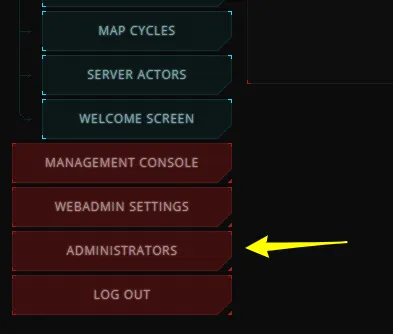
Новый раздел Administrators.
Значки сервера

Ranked.
Ranked: статистика и опыт включены, мутаторы и нестандартные настройки не запускаются, а пользовательские карты на это не влияют, если не используют скрипты.

Ranked Stock.
Ranked Stock: сервер настроен, но статистика и опыт всё ещё включены; вероятно, запущен мутатор из белого списка или включена настройка вроде дружественного огня. См. систему белых списков.

Unranked.
Unranked: статистика и опыт отключены, потому что запущен мутатор или мод не из белого списка либо пользовательская карта использует скрипты (например, спавн дополнительных ZED).
Состояния предметов
После добавления карт Workshop в консоли появляются состояния предметов:
- 4: пользовательская карта установлена и актуальна.
- 0: ещё не установлена; будет загружена впервые.
- 12: установлена, но требует обновления; будет загружена и заменит файл.
- 20: вероятно, карты не проверялись на обновления и (или) временно пропала связь с Workshop; перезапустите сервер и убедитесь, что соединение стабильно.
- 8: неизвестно, возможно проблема загрузки или проверки статуса, как у 20.
- 36: неизвестно, но всегда проходит само; заметных проблем не обнаружено.
Предупреждения
- «Workshop: Steam does not appear to be running. Unable to check Workshop»: у сервера нет связи с Workshop. Закройте и снова откройте Steam, затем перезапустите сервер и убедитесь, что сервер обновлён. Также бывает, если по ошибке запустить сервер дважды.
- «Workshop: Unable to download workshop item »: страница предмета стала приватной или удалена либо ID неверный.
- «Workshop: Attempting to check if item is installed without having downloaded it»: нормально после добавления новых карт. Workshop ставит карты в два места. Сначала сервер проверяет
C:\KF2Server\Binaries\Win64\steamapps\workshop\content; если карта там есть, он копирует её вC:\KF2Server\KFGame\Cacheбез загрузки. Если её нет, консоль покажет Item state is 0, скачает карту, скопирует и покажет состояние 4.
Вопросы и ответы
- Какие порты нужно открыть для сервера KF2?
- 7777 UDP, 27015 UDP, 8080 TCP, 20560 UDP и 123 UDP, и в роутере, и в брандмауэре; иначе сервер останется только в локальной сети.
- Как заставить сервер скачивать карты Workshop?
- Добавьте в PCServer-KFEngine.ini секцию [OnlineSubsystemSteamworks.KFWorkshopSteamworks] со строкой ServerSubscribedWorkshopItems на каждый ID и строку DownloadManagers=OnlineSubsystemSteamworks.SteamWorkshopDownload выше остальных DownloadManagers.
- Что значит Item state is 4?
- Пользовательская карта установлена и актуальна.
