
KF2 SDK: как создать собственный скин оружия (paint job)
В этом руководстве разбирается создание собственного скина оружия (paint job) для Killing Floor 2 через официальный SDK. Пример - ржавый скин для SG 500. Это первый гайд автора, и некоторые шаги описаны кратко, поэтому загляните в заметки из комментариев в конце. Если SDK не запускается, см. вылет KF2 SDK при запуске, а о самом редакторе - руководство по SDK.
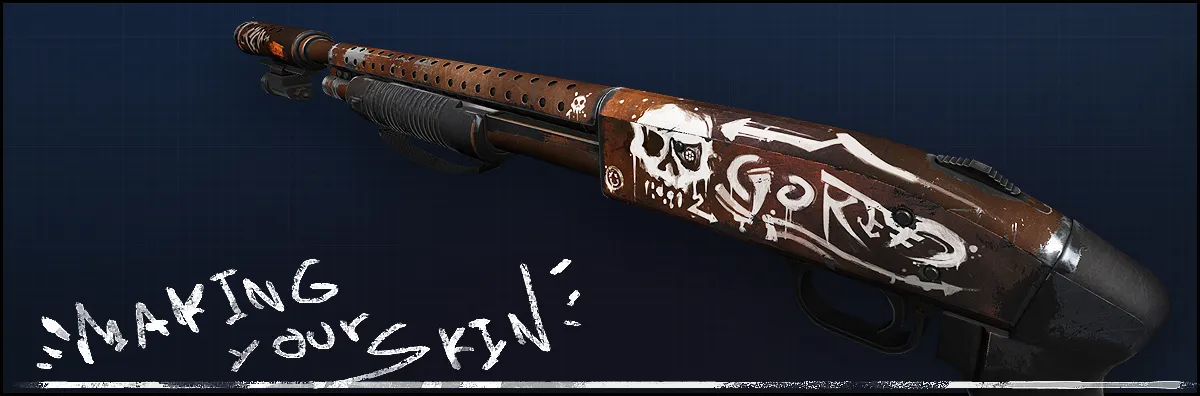
Готовый ржавый скин, по которому построен пример.
Что понадобится
- Killing Floor 2 SDK. Для установки нужна купленная KF2.
- Графический редактор, например Photoshop.
- UV-шаблоны, модели и текстуры - их можно скачать в документации Tripwire Interactive.
Подготовка пакета
Запустите SDK из вкладки Tools в Steam и выберите Killing Floor 2 - SDK.

Выберите Killing Floor 2 - SDK в Steam.
- После загрузки откроется Content Browser. Нажмите NEW в левом нижнем углу.
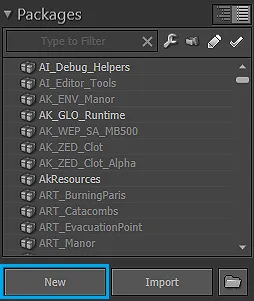
Кнопка NEW в Content Browser.
- В новом окне заполните поля «Package» и «Name», а в списке «Factory» выберите MaterialInstanceConstant.
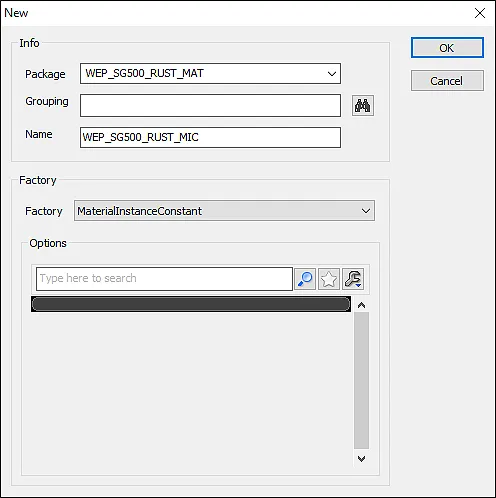
Пакет, имя и фабрика.
Назовите ассеты WEP_<имя оружия>_<имя скина>_MAT и WEP_<имя оружия>_<имя скина>_MIC. Откроется ещё одно окно - пока его игнорируйте, найдите свой пакет в Content Browser, щёлкните правой кнопкой и выберите SAVE. Сохраняйте в Steam\SteamApps\common\killingfloor2\KFGame\BrewedPC\Packages (можно создать подпапку).
Важно: пакет будет автоматически перенесён в Documents\My Games\KillingFloor2\KFGame\Unpublished\BrewedPC\Packages.
- После сохранения посмотрите на только что открытое окно - здесь находятся параметры скина.
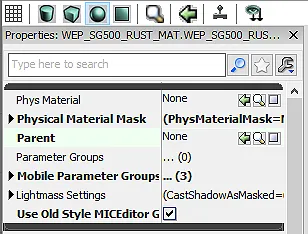
Окно параметров нового экземпляра материала.
Затем найдите в Content Browser нужное оружие, выберите пакет WEP_1P_<NAME>_SKIN_MAT, щёлкните правой кнопкой и выберите FULLY LOAD.
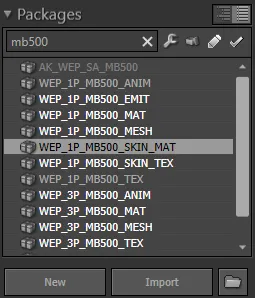
FULLY LOAD для пакета материала оружия.
Один раз щёлкните по открывшейся текстуре, чтобы выбрать её, и нажмите зелёную стрелку у параметра «PARENT».
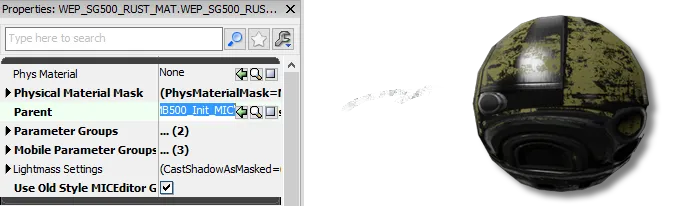
Зелёная стрелка у PARENT назначает выбранный материал.
То же самое сделайте с пакетом WEP_1P_<NAME>_MESH, но нажмите большую зелёную стрелку над параметрами.
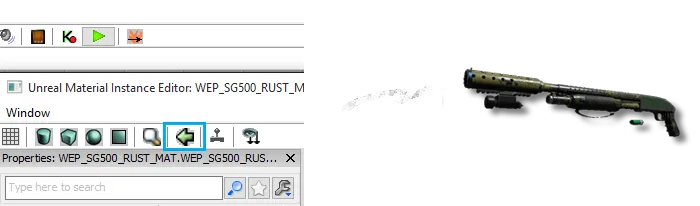
Большая зелёная стрелка сверху назначает меш.
Снова сохраните пакет - теперь он готов к редактированию.
Редактирование скина
- В Instance Editor появилась вкладка «Parameter Groups». Откройте её и нажмите «Skin Layer».
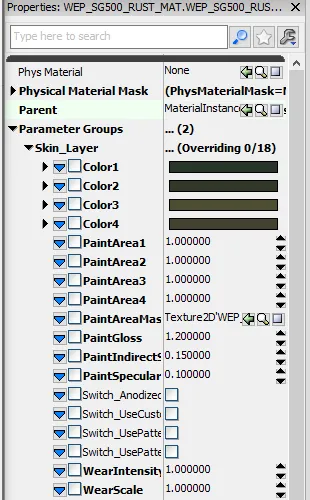
Параметры Skin Layer.
| Параметр | Действие |
|---|---|
| PaintGloss | Насколько глянцевая краска. |
| PaintIndirectSpecularBoost | Блик в тени; не увлекайтесь. |
| PaintSpecular | Блеск краски; высокие значения хорошо сочетаются с Anodized. |
| Switch_AnodizedEffect | Эффект анодированного металла, подходит, например, для золота. |
| UseCustomPaintMap | Включите, чтобы использовать собственную текстуру. |
| UseCustomPaintMapDurabilityAlpha | Насколько части скина защищены от износа. Необязательно. |
| WearIntensity | Степень износа. Не оставляйте 0. |
| WearScale | Масштаб повторения узора износа. |
- Отметьте UseCustomPaintMap. Сверху появится параметр CustomPaintMap.
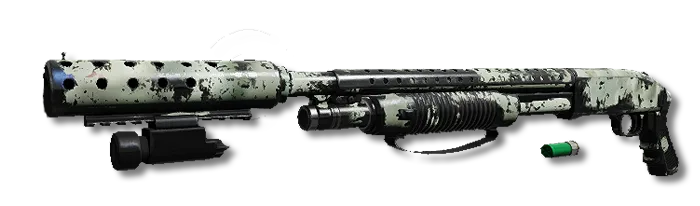
После включения UseCustomPaintMap появляется слот CustomPaintMap.
Убедитесь, что вы находитесь в своём пакете скина, а не в родительском. Нажмите Import в левом нижнем углу и выберите файл скина. Можно сначала импортировать скачанный UV-шаблон для настройки, а саму текстуру править позже. Автор обычно работает с .TGA, но .PSD тоже должен подойти.
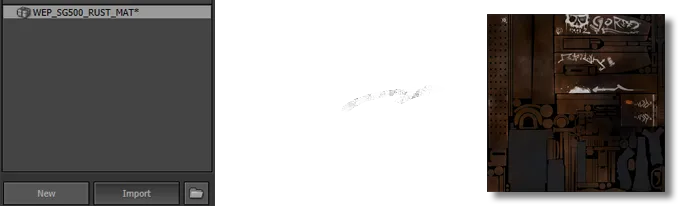
Кнопка Import.
- Выберите импортированную текстуру, перейдите к CustomPaintMap и нажмите зелёную стрелку.
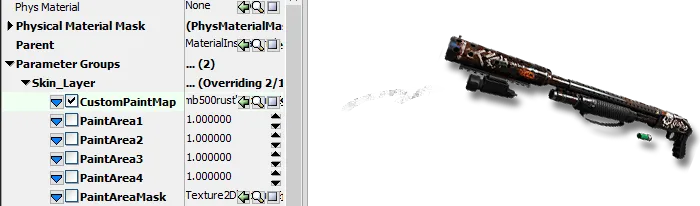
Назначьте импортированную текстуру в CustomPaintMap.
Снова сохраните пакет, всегда в одну и ту же папку, даже если он автоматически переносится.
Финальная настройка параметрами
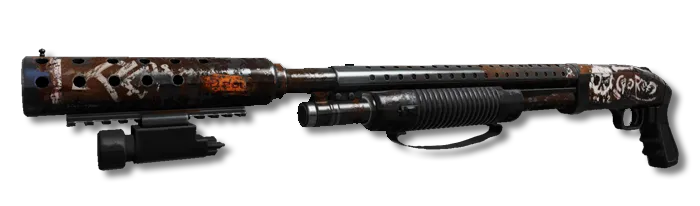
Когда карта готова, подберите параметры для лучшего результата.
Для ржавого вида автор уменьшил глянец и износ: сильный износ съедает слишком много скина.
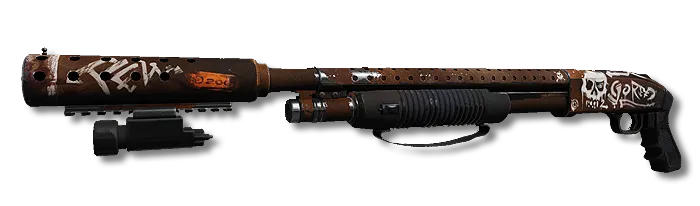
Wear снижен до 0.44, Gloss - до 0.10.
Проверка скина в игре
- Выберите File > Open и загрузите карту из
killingfloor2\KFGame\BrewedPC\Maps. Берите только файл с именемKF-MAPNAME. - Нажмите синюю (или зелёную) стрелку на верхней панели - игра запустится с вашим выбранным персонажем и перком (уровень 0, без DLC-персонажей).
- Откройте консоль клавишей F3 или ~ и введите
enablecheats. - Возьмите оружие для просмотра, введя одно из: Assault, Shotty, Berserk, Medic, Firebug, Demo, Allweapons, Dualies.
- Переключитесь на оружие и введите
SETWEAPONSKIN 0 WEP_<NAME>_MAT.WEP_<NAME>_MIC. В примере:SETWEAPONSKIN 0 WEP_SG500_RUST_MAT.WEP_SG500_RUST_MIC.
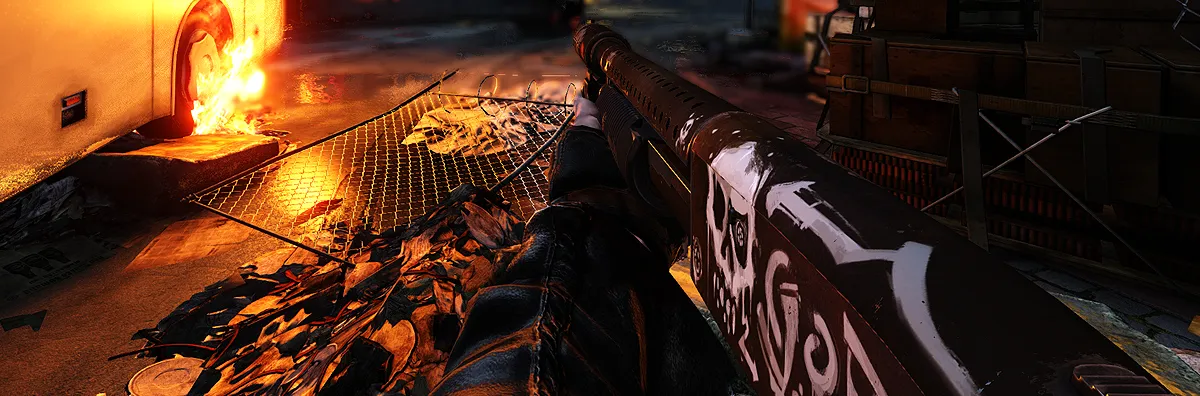
Скин применён к оружию в руках.
Заметки из комментариев
Читатели находили часть шагов запутанными, у некоторых вкладка редактирования скина не появлялась, просили UV-карты для всех видов оружия (опубликованы не все) и видеодемонстрацию. Другой спрашивал, как менять отдельные части, например прицел MP7, который является отдельным материалом. В гайде это не рассматривается.
Вопросы и ответы
- Что нужно для создания скина оружия в KF2?
- Killing Floor 2 SDK (нужна купленная KF2), графический редактор вроде Photoshop и UV-шаблоны либо модели и текстуры из документации Tripwire.
- Как проверить скин в SDK?
- Откройте карту KF-, запустите её стрелкой на панели, включите чит-консоль, возьмите оружие и введите SETWEAPONSKIN 0 с именами вашего MAT и MIC.
- Какие форматы файлов можно импортировать?
- Автор работает с .TGA, но .PSD тоже должен приниматься.
