
KF2 моддинг: тест косметики с ригом в Map Viewer
Это короткое дополнение к официальным урокам Tripwire для моддеров, делающих предметы, привязанные не к голове, а к другим костям, например шарф. При стандартной процедуре риг в тестовом мире часто не работает. Шаги ниже меняют экспорт, импортируют модель как skeletal mesh и настраивают тест в Kismet, чтобы предмет следовал за персонажем. Общие сведения - на странице косметика KF2.
Экспорт модели
Следуйте уроку Tripwire по экспорту с двумя изменениями.
Пропустите шаги 4, 5 и 6. Не привязывайте pivot (начало координат модели) к кости головы и не центрируйте его в 0,0,0. Держите модель в том положении, в котором она будет в игре, и не меняйте его.
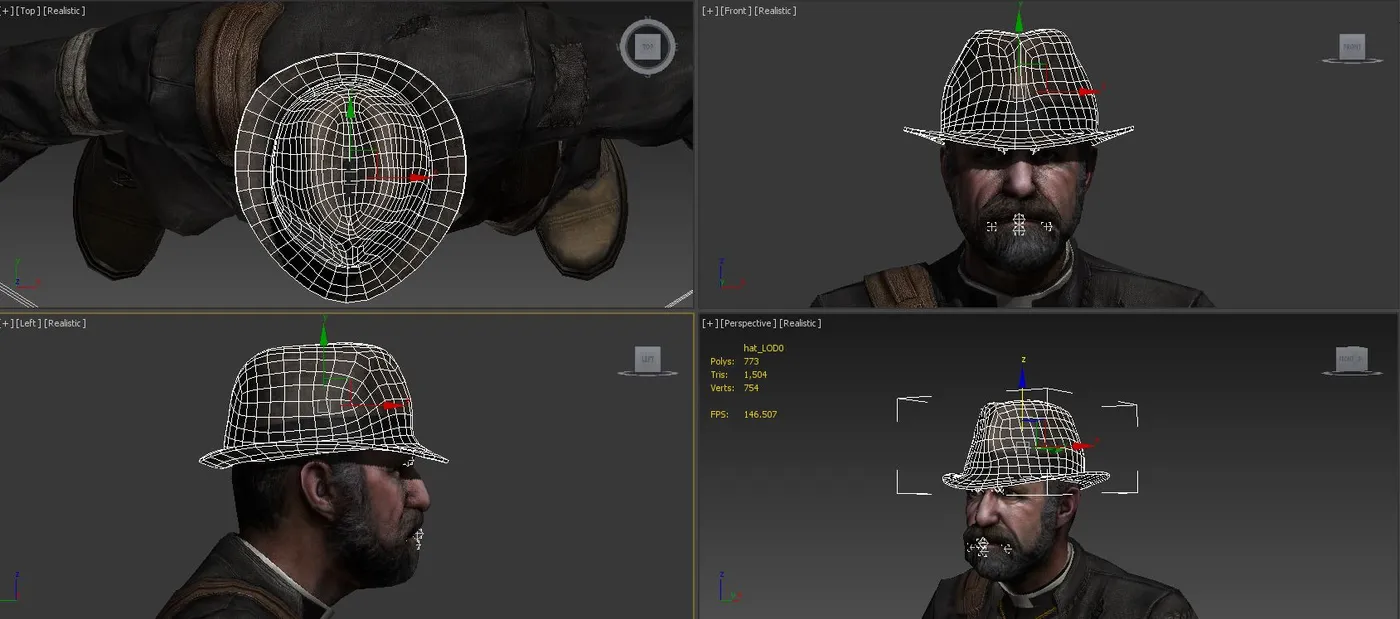 Модель остаётся там, где будет находиться на персонаже.
Измените шаг 7a. Оставьте включённой опцию Animation (автор просит пользователей 3ds Max подтвердить это), чтобы экспортировалась структура костей. В Blender при экспорте выделите арматуру вместе с моделью и оставьте все эти опции включёнными.
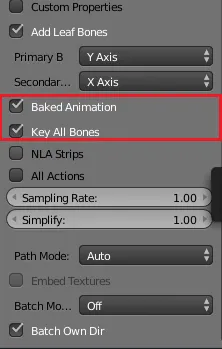 Параметры экспорта с включённой анимацией.
Импорт для теста
Выполните тот же процесс, что и в уроке Tripwire по предметам, чтобы загрузить предмет в UDK. На шаге 11 используйте эти настройки.
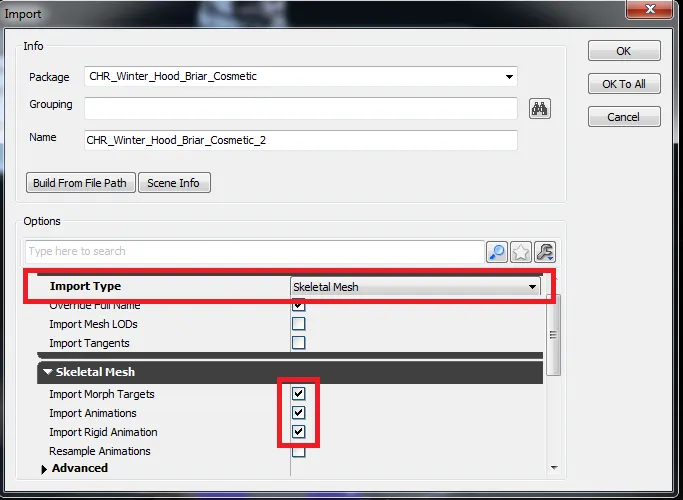 Настройки импорта.
Меш импортируется как skeletal mesh. Остальные шаги создания пакета такие же, только интерфейс предпросмотра skeletal mesh отличается от статического. На шаге 23 материал меша задаётся уже здесь.
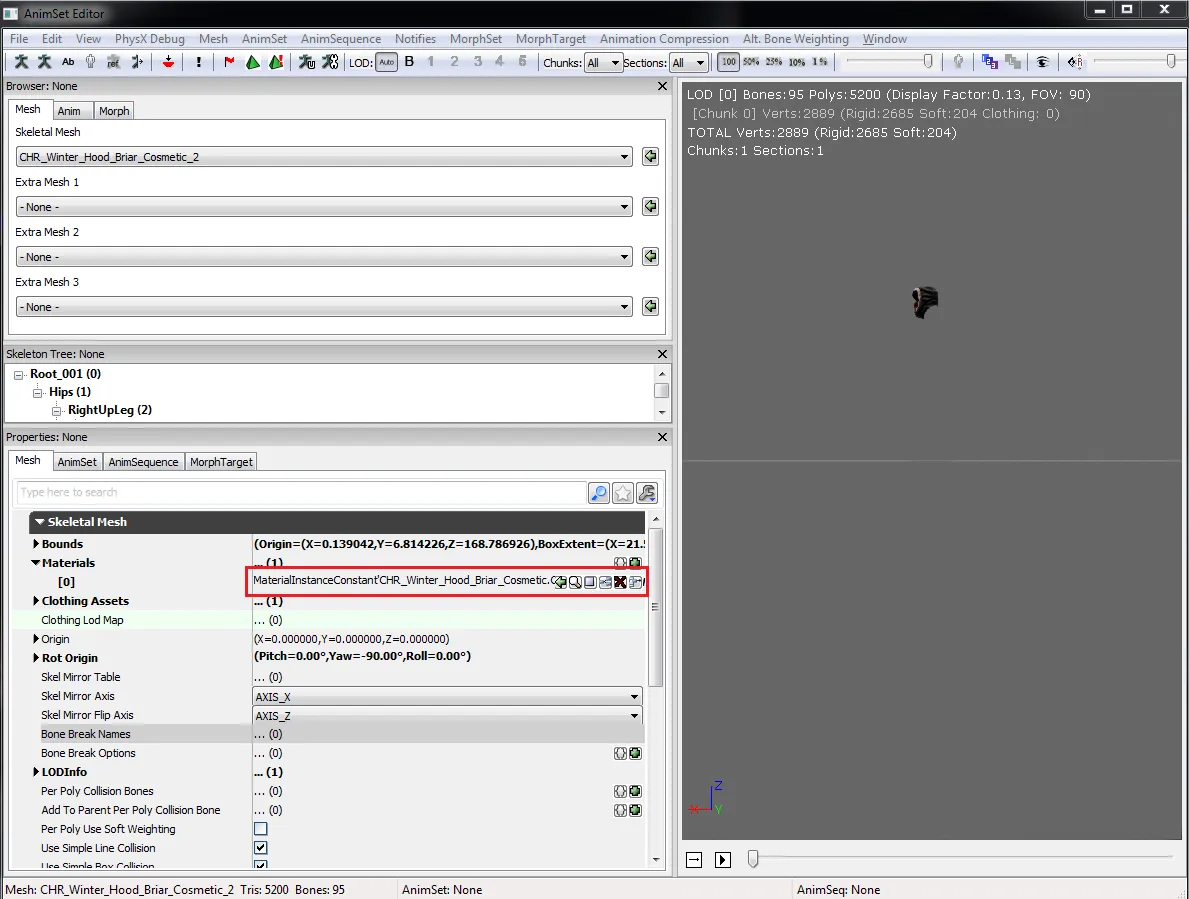 Назначение материала в предпросмотре skeletal mesh.
Теперь предмет корректно импортирован в свой пакет.
Добавление предмета в тестовый мир
Следуйте уроку Tripwire по тесту косметики в игре до шага 4, затем продолжайте так. В примере используется шарф Ana.
- Откройте предоставленный UnrealKismet и удалите InterpActor_1 (или только связь с ним).
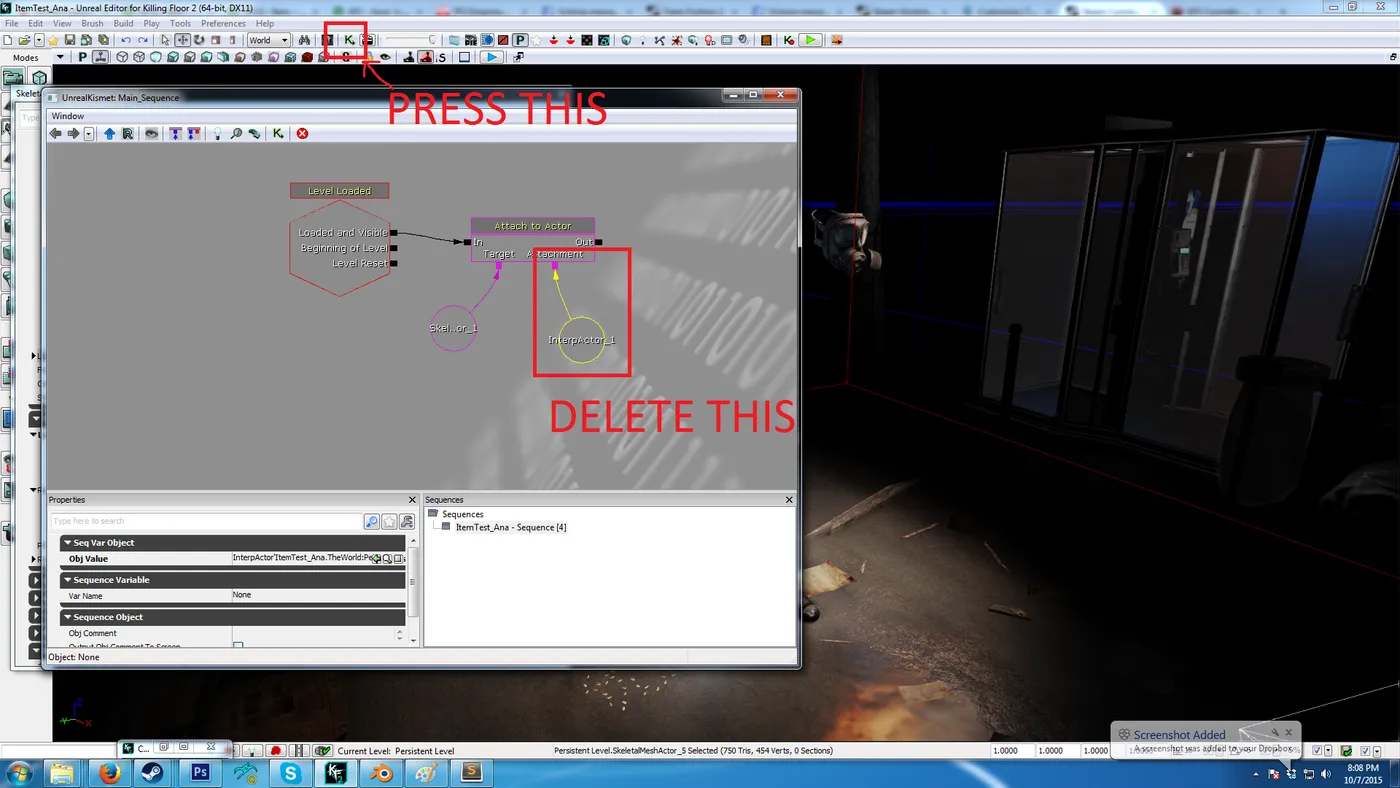 Последовательность Kismet до удаления связи.
- Откройте Content Browser и ваш пакет с косметикой.
- Выберите skeletal mesh и щёлкните правой кнопкой по земле, затем нажмите «Add SkeletalMesh: (имя вашего меша)».
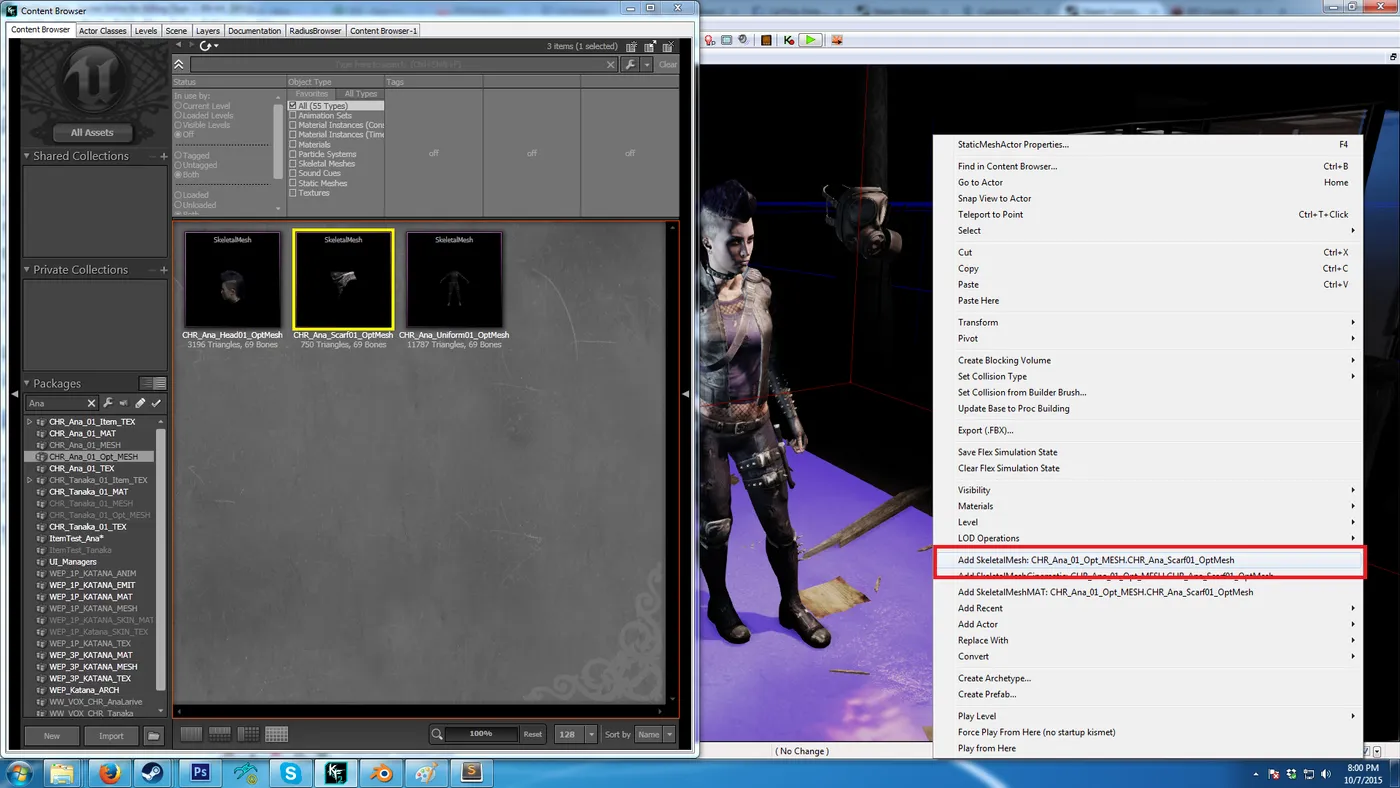 Добавление skeletal mesh на уровень.
- Щёлкните правой кнопкой по новому мешу и выберите «SkeletalMeshActor Properties».
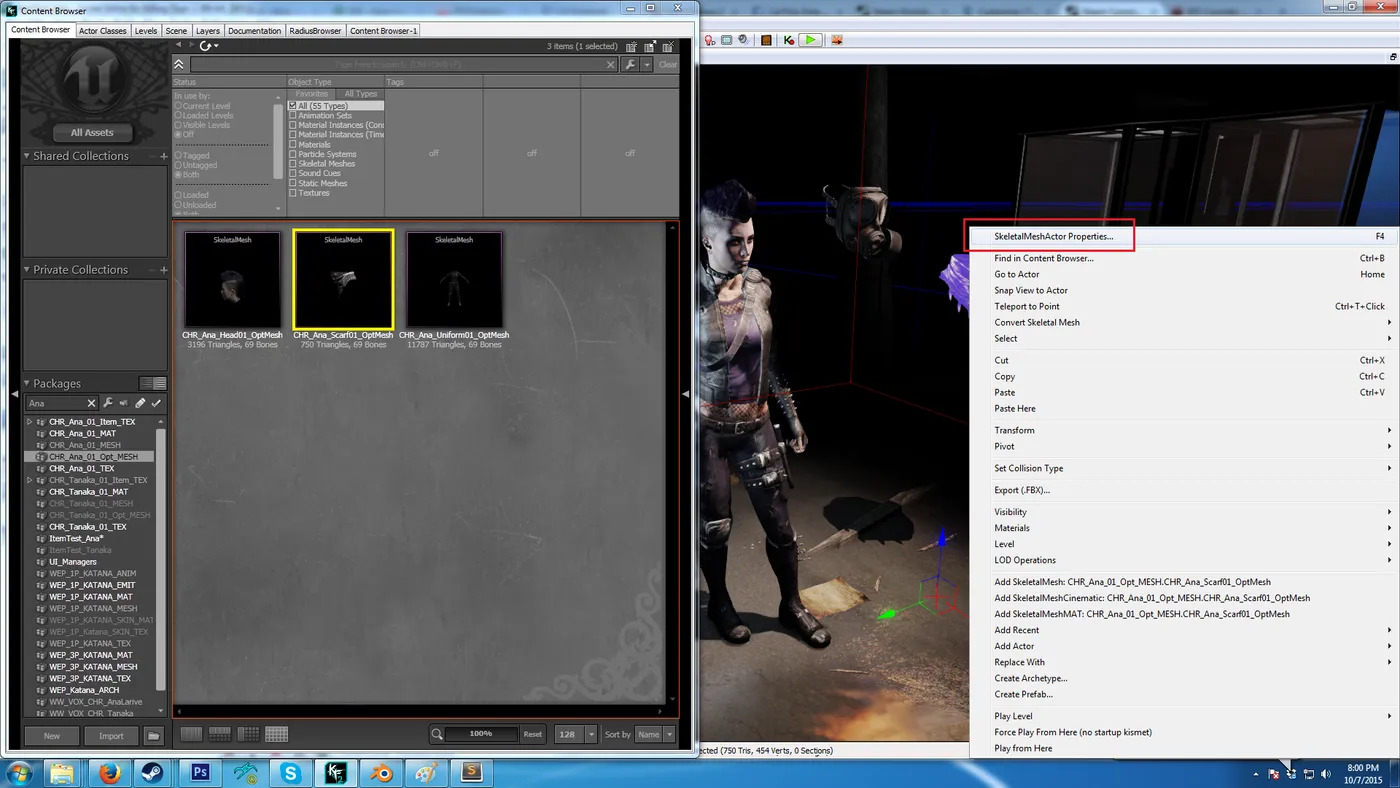 Открытие свойств актора.
- Раскройте «Skeletal Mesh Component» и найдите «Anim Sets».
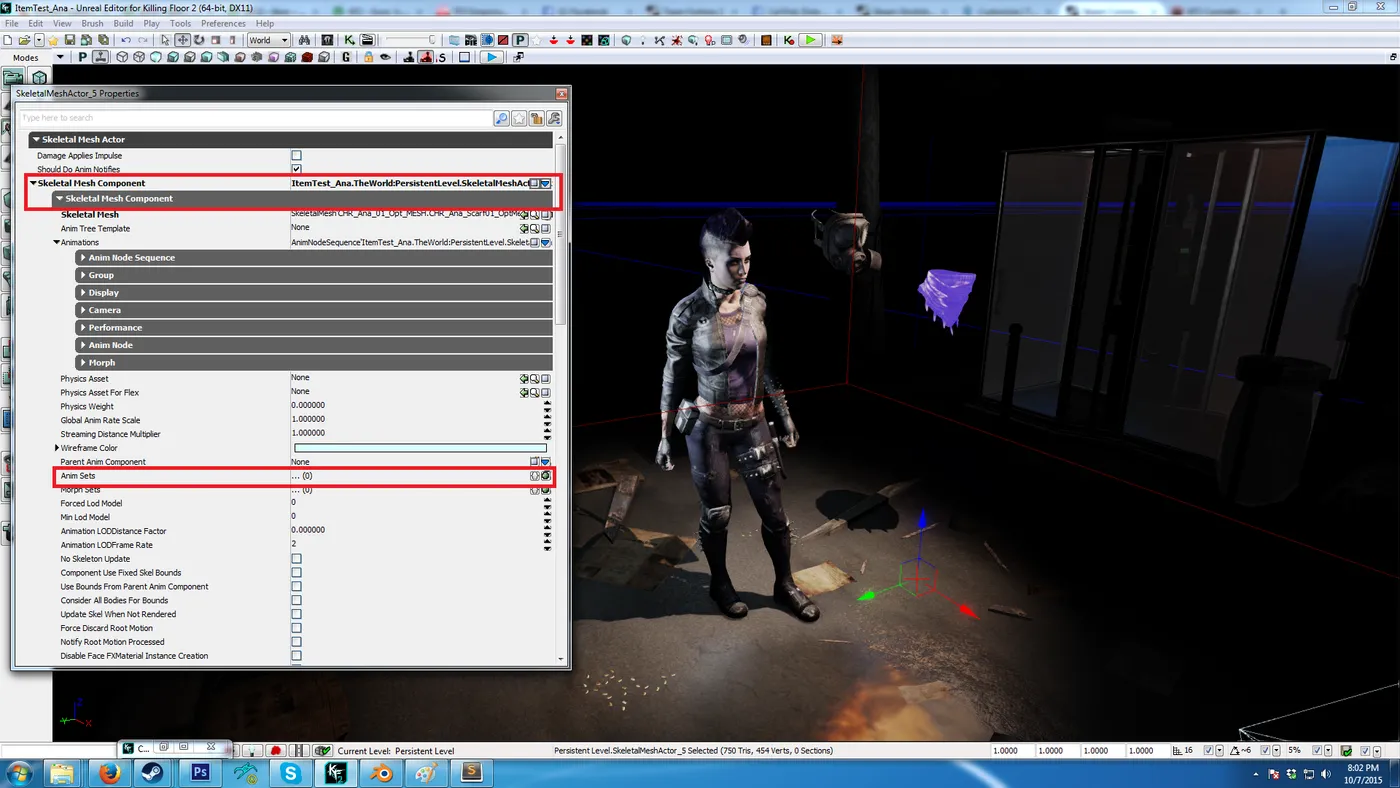 Anim Sets в Skeletal Mesh Component.
- Нажмите «+», чтобы добавить набор анимаций. Узнать, какой используется у персонажа, можно, щёлкнув по модели персонажа и раскрыв его Anim Sets. Обычно это
AnimSet'CHR_BaseFemale_ANIM.CS_Female'илиAnimSet'CHR_BaseMale_ANIM.CS_Male'.
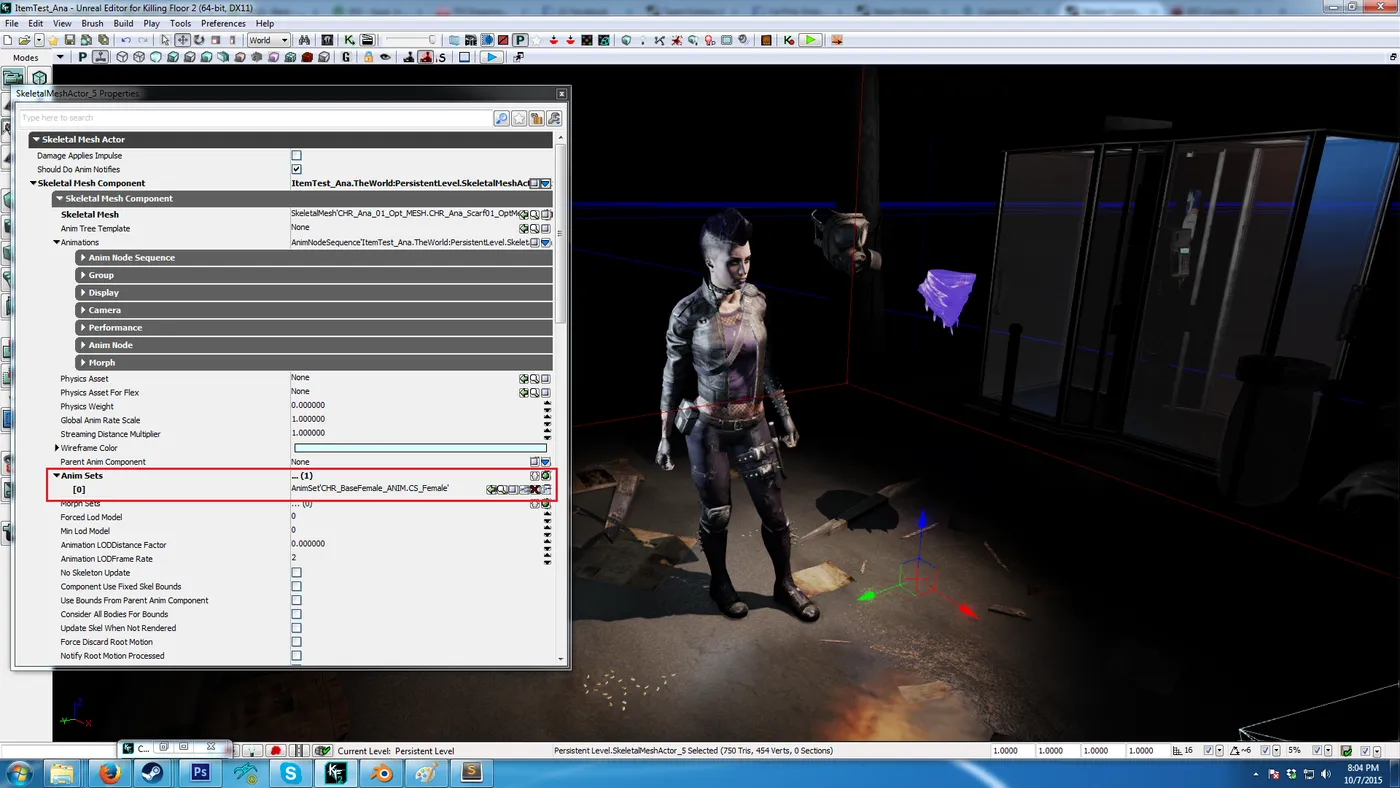 Так должна выглядеть запись набора анимаций.
- Раскройте «Animation Node Sequence». Скопируйте «Anim Sequence Name» модели персонажа в вашу модель и отметьте «Playing» и «Looping».
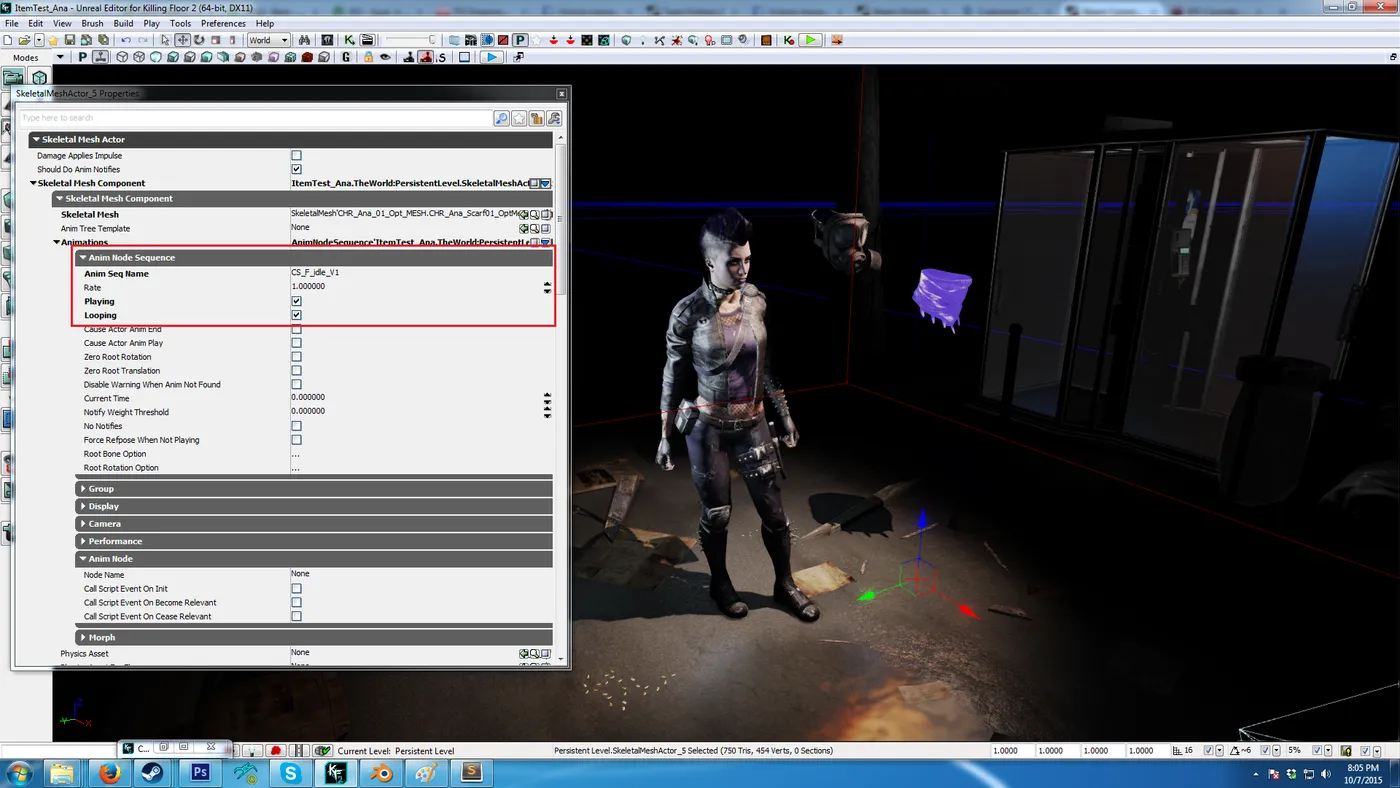 Имя последовательности скопировано, Playing и Looping отмечены.
- (В оригинале шага 7 нет.) Прокрутите до «Movement» и убедитесь, что значения вашей модели совпадают со значениями модели персонажа.
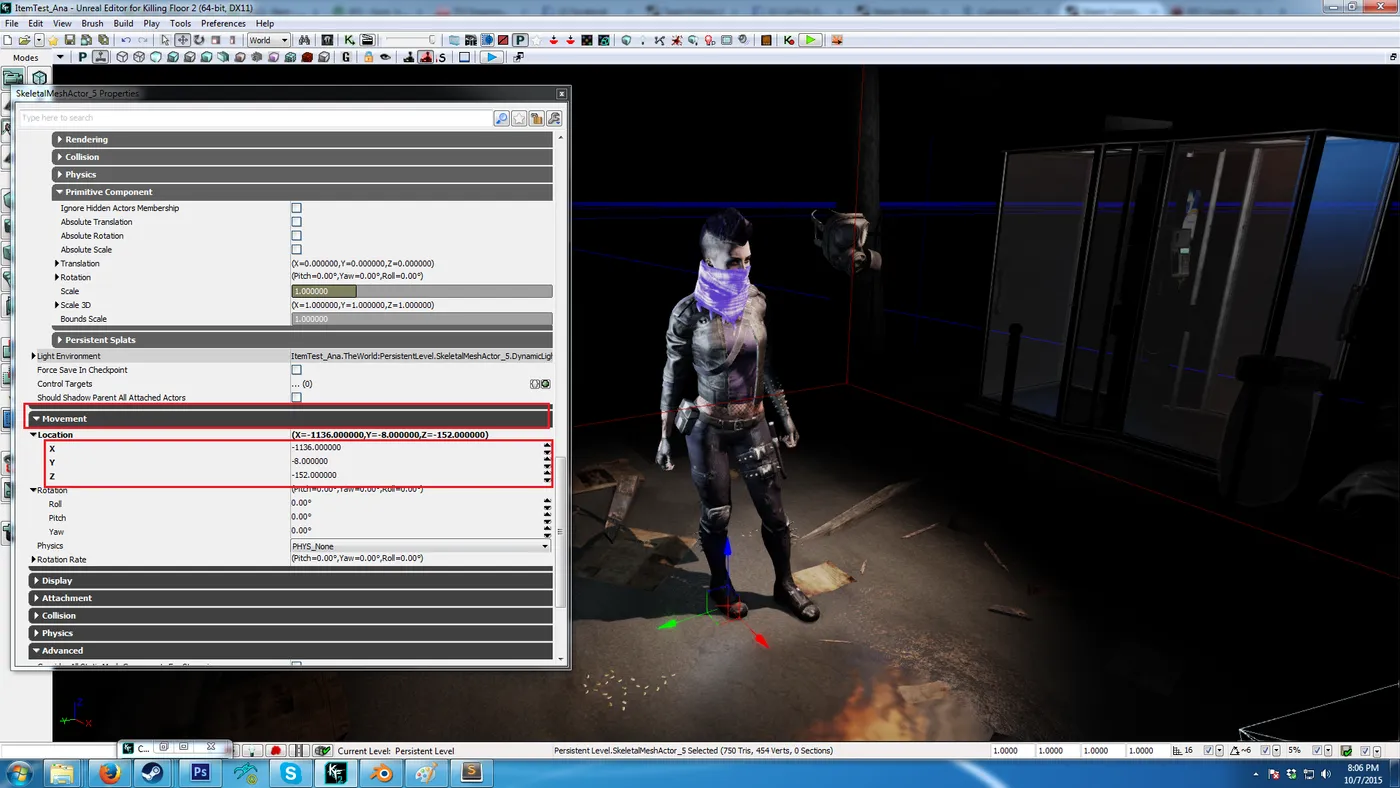 Настройки Movement.
Вот и всё: предмет должен использовать риг и следовать за персонажем.
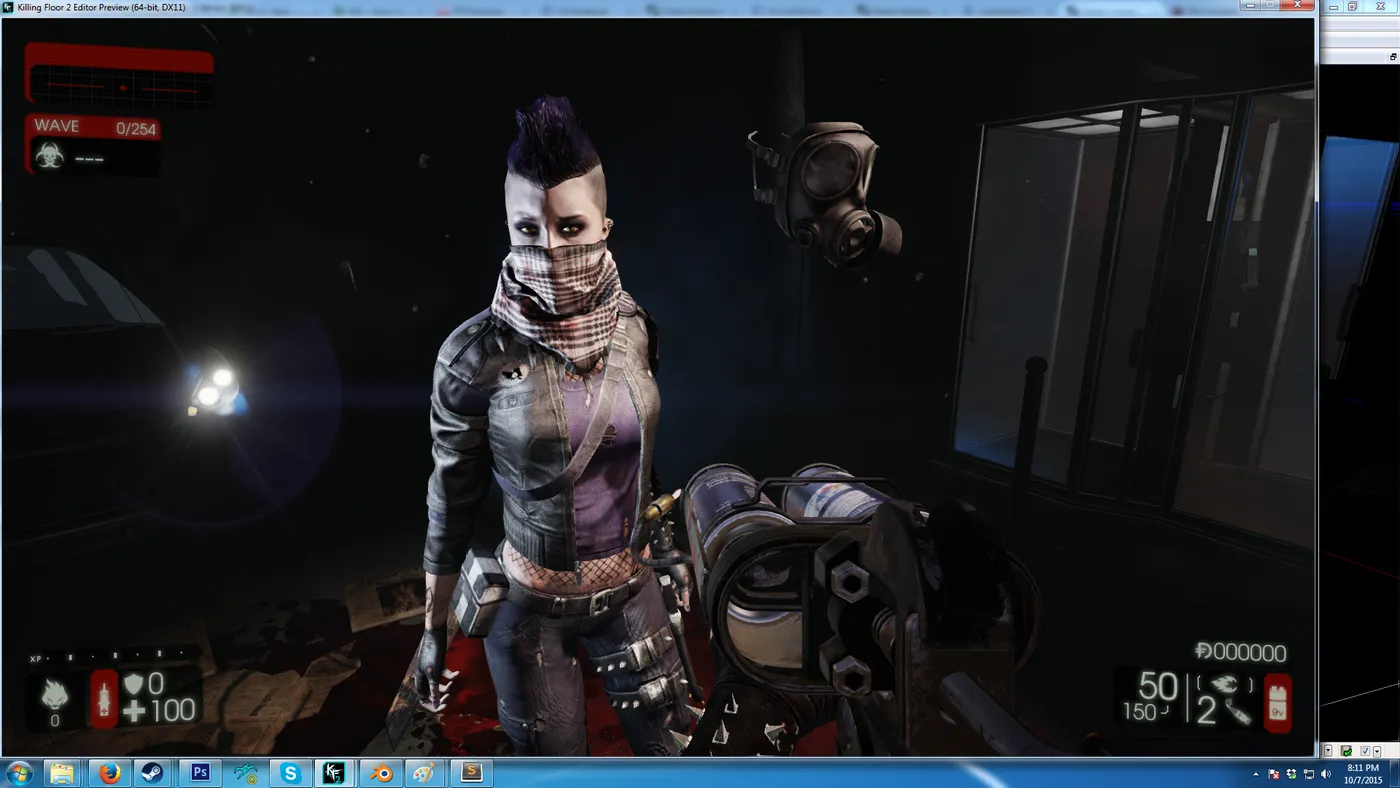 Готовый результат в map viewer.
Вопросы и ответы
- Какие шаги руководства Tripwire нужно пропустить для косметики с ригом?
- Шаги 4, 5 и 6 экспорта: не привязывайте pivot к кости головы и не центрируйте его в 0,0,0. Оставьте модель там, где она будет в игре.
- Какие наборы анимаций используют персонажи KF2?
- Обычно CHR_BaseFemale_ANIM.CS_Female или CHR_BaseMale_ANIM.CS_Male. Точное значение смотрите в Anim Sets модели персонажа.
