
Killing Floor 3 фризы и просадки FPS - как исправить
Killing Floor 3 сделана на Unreal Engine 5. Картинка красивая, но игра может подтормаживать, терять кадры и отзываться с задержкой даже на железе, которое по идее должно тянуть. Чаще всего виноваты несколько тяжелых функций освещения и настройки драйвера. Ниже решения в порядке от самого заметного эффекта к меньшему. После каждого шага перезапускайте игру, чтобы понять, что именно помогло.
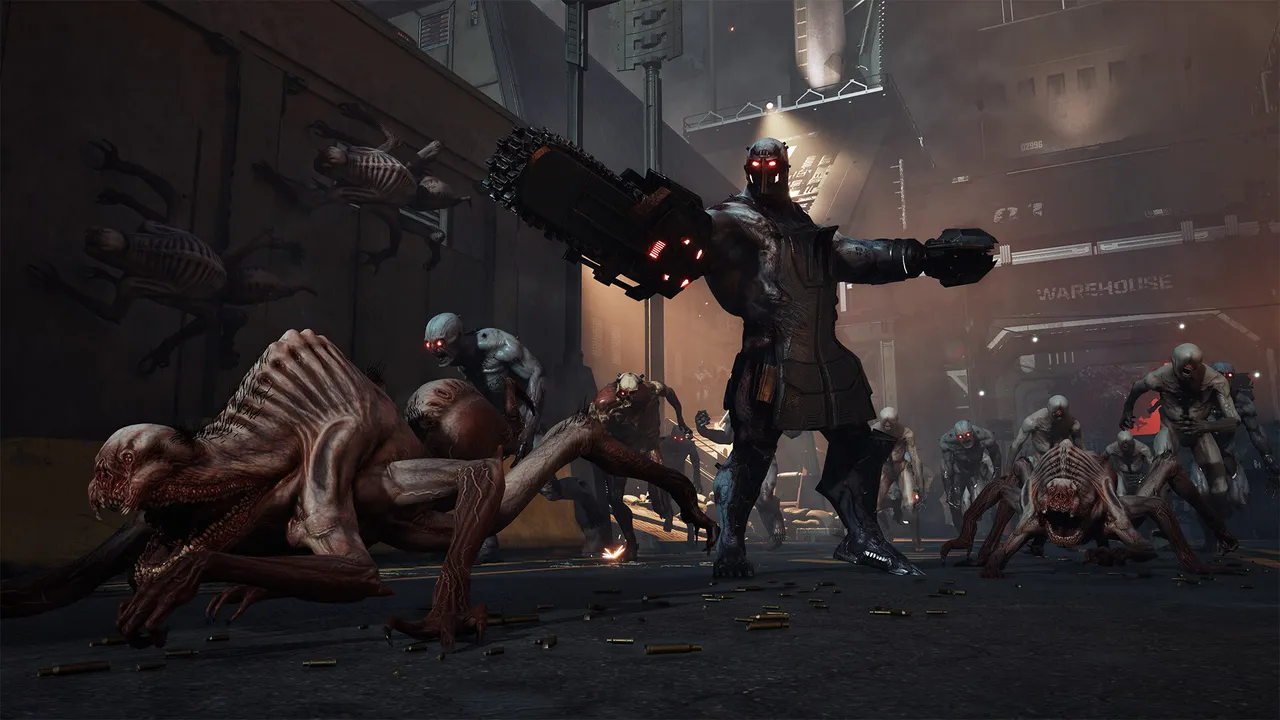 Большие орды, огонь и расчлененка M.E.A.T. первыми выявляют скачки времени кадра.
Короткий чек-лист
| Решение | Где | Что лечит |
|---|---|---|
| Отключить Lumen и Reflection Method | Графика в игре | Низкий FPS, фризы, задержка ввода |
| Обновить драйвер видеокарты | Приложение NVIDIA / AMD / Intel | Просадки, вылеты |
| Shader Cache Size = Driver Default | Панель управления NVIDIA | Подергивания и фризы |
| Выключить VSync | Настройки экрана в игре | Задержка ввода |
1. Отключите Lumen и Reflection Method
Если есть просадки, фризы или задержка ввода, первым делом снизьте графику. Важнее всего два пункта:
- Global Illumination Method: переключите с Lumen на другой вариант. Lumen - это глобальное освещение в реальном времени из Unreal Engine 5. Выглядит отлично, но сильно нагружает и видеокарту, и процессор.
- Reflection Method: выключите. Отражения в реальном времени дорогие по той же причине.
Эти две опции - самая частая причина низкого FPS и лагов в KF3. Если запаса все еще не хватает, дальше снижайте тени и постобработку.
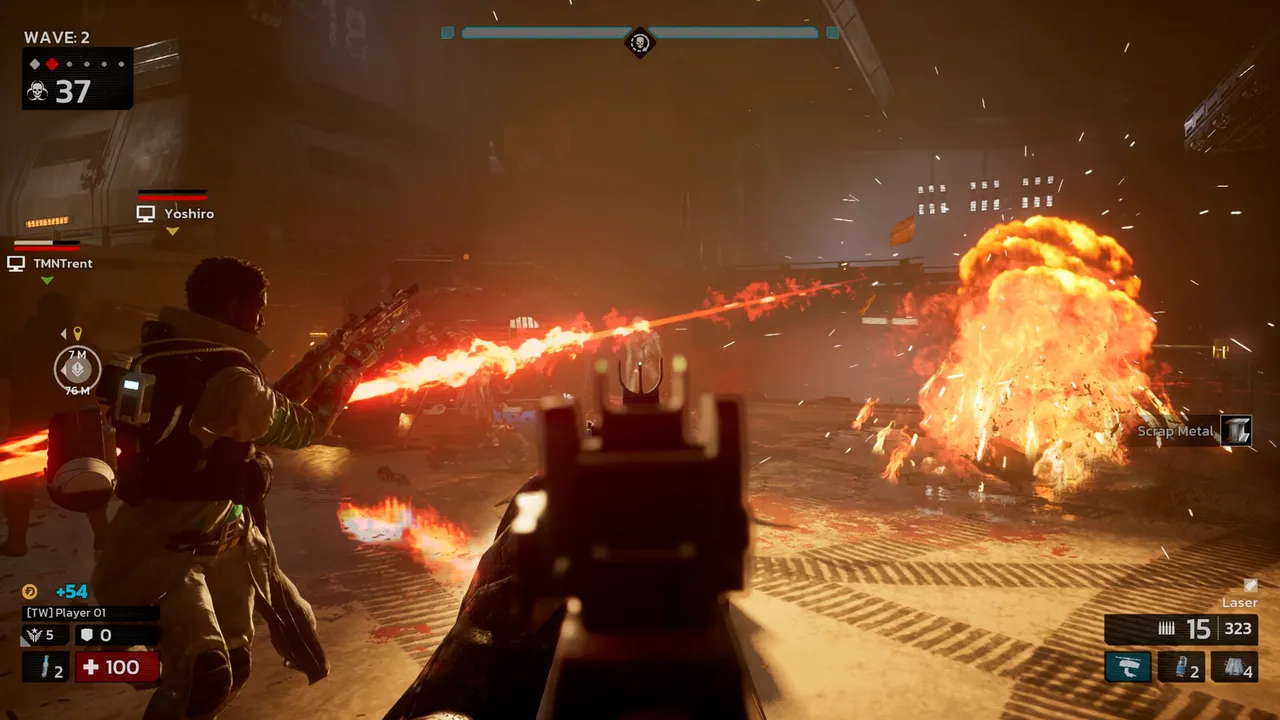 Плавность особенно важна во время Zed Time и боссов, когда на экране больше всего действия.
2. Обновите драйверы видеокарты
Устаревшие драйверы часто дают просадки и фризы в новых играх. Установите свежий драйвер через приложение NVIDIA, AMD Software или утилиту Intel и снова запустите игру. Производители регулярно выпускают исправления и оптимизации под крупные релизы, и старый драйвер их не получит.
3. Shader Cache Size в Driver Default (NVIDIA)
Для видеокарт NVIDIA:
- Откройте панель управления NVIDIA.
- Перейдите в Manage 3D Settings (Управление параметрами 3D).
- Найдите Shader Cache Size и выберите Driver Default.
- Примените и перезапустите игру.
Если кэш слишком маленький или выключен, игре приходится чаще заново собирать шейдеры, и это ощущается как рывки. Игры на Unreal Engine 5 к этому особенно чувствительны.
4. Выключите VSync
Чтобы уменьшить задержку ввода, отключите VSync в настройках игры. VSync привязывает каждый кадр к частоте обновления монитора. Когда тайминг кадров игры и обновление экрана не совпадают, ваши действия ждут следующего обновления, и управление запаздывает. Если без VSync появляются разрывы изображения, используйте G-Sync или FreeSync монитора вместо игрового VSync.
Если фризы остались
- Проверьте, подходит ли ПК под системные требования Killing Floor 3.
- Если игра вылетает или выдает ошибку сервера, смотрите Hydra Error 4 и ошибку аутентификации.
- Если лагает сеть, а не FPS (враги телепортируются, попадания с задержкой), смотрите исправление сетевых лагов и вылетов с сервера.
Вопросы и ответы
- Что сильнее всего помогает от фризов в KF3?
- Переключить Global Illumination Method с Lumen на другой режим и выключить Reflection Method. Это самые тяжелые функции Unreal Engine 5, и обычно именно они дают низкий FPS и подтормаживания.
- Помогает ли отключение VSync?
- Да, оно уменьшает задержку ввода. VSync ждет обновления монитора, и если частота кадров и частота экрана расходятся, управление ощущается запаздывающим.
- Какой размер кэша шейдеров ставить на NVIDIA?
- В панели управления NVIDIA, раздел Manage 3D Settings, установите Shader Cache Size в значение Driver Default.
- Нужно ли обновлять драйвер видеокарты?
- Да. Устаревший драйвер часто вызывает просадки и фризы в новых играх на Unreal Engine 5, поэтому сначала поставьте свежую версию от NVIDIA, AMD или Intel.
