
Killing Floor 4K и Widescreen Фикс: Разрешение и HUD
Killing Floor вышла в 2009 году (на технологиях 2005-го), в эпоху квадратных 4:3 мониторов. Игра на современных 16:9, 21:9 или 4K дисплеях часто требует ручного вмешательства, чтобы исправить растянутую картинку, неправильный угол обзора (FOV) или отсутствие нужного разрешения в меню.
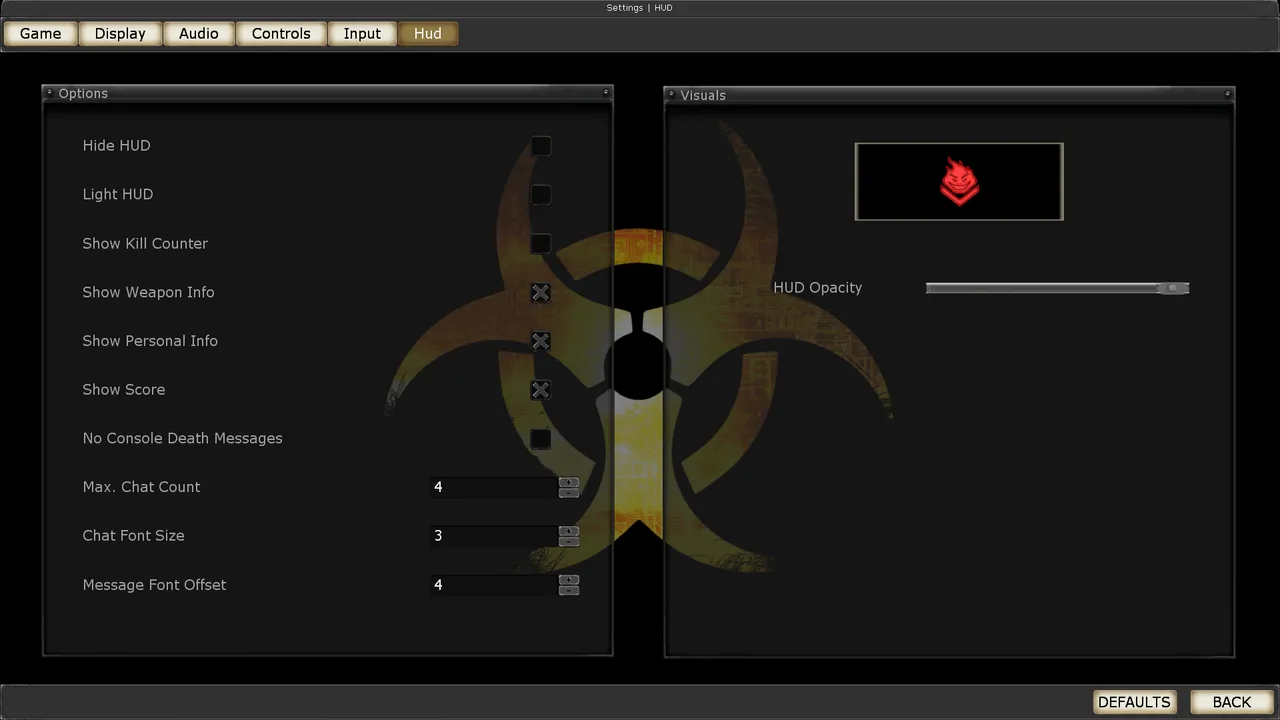 Меню HUD в Killing Floor. Скриншот: PCGamingWiki.
1. Установка своего разрешения (1080p, 1440p, 4K)
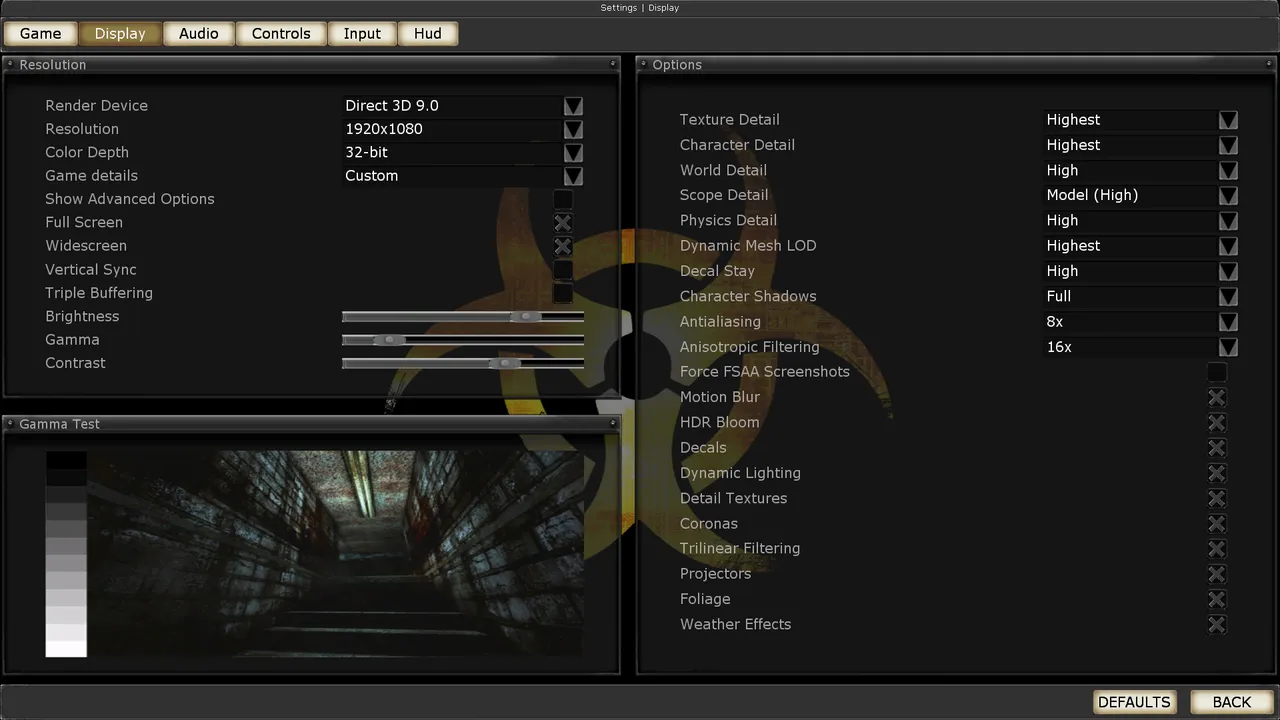 Меню Display в Killing Floor: рендер, разрешение и уровни детализации. Скриншот: PCGamingWiki.
Если в настройках игры нет вашего родного разрешения экрана, пропишите его принудительно через KillingFloor.ini.
- Зайдите в папку
System:...\Steam\steamapps\common\KillingFloor\System\ - Откройте KillingFloor.ini Блокнотом.
- Найдите секцию
[WinDrv.WindowsClient].
ini
[WinDrv.WindowsClient]
WindowedViewportX=1920
WindowedViewportY=1080
FullscreenViewportX=1920
FullscreenViewportY=1080
(Замените 1920/1080 на ваши цифры, например 2560/1440 или 3840/2160)
Сначала проверьте соотношение сторон в меню. Список разрешений в настройках графики зависит от выбранного соотношения сторон. На форуме killingfloor.ru (тема «Разрешение экрана», 2011) у игрока не было 1600x900, только 1440x900 и ниже; решение - выбрать в пункте «Отношение экрана» вариант Widescreen / Широкоэкр. / 16:9, после чего появляются более широкие разрешения (вплоть до 1920x1080).
2. Исправление угла обзора (FOV Fix)
По умолчанию KF1 обрезает картинку сверху и снизу на широких мониторах (Vert-), из-за чего изображение кажется слишком приближенным ("зум"). Нужно увеличить FOV.
Идеальные значения FOV:
- 4:3 Мониторы: FOV 90 (По умолчанию)
- 16:9 (Стандартные 1080p/4K): FOV 106
- 21:9 (Ultrawide): FOV 121
Как применить навсегда:
Игра любит сбрасывать FOV после катсцен или торговца. Лучший способ — привязать команду смены FOV к кнопке движения.
- Откройте User.ini в папке
System. - Найдите привязку клавиши движения вперед (обычно
W).
W=MoveForward
W=MoveForward | FOV 106
Теперь каждый раз, когда вы нажимаете W, угол обзора будет автоматически исправляться.
3. Проблема мелкого интерфейса (HUD) на 4K
Движок Unreal Engine 2 не умеет автоматически масштабировать интерфейс. На 4K разрешении полоски здоровья, патроны и чат становятся микроскопическими.
Решения:
Вариант А: Играть в 1080p/1440p (Рекомендуется) Самый стабильный способ — выставить разрешение 1920x1080 или 2560x1440, даже если у вас 4K монитор. Интерфейс будет читаемым, а игра всё равно не имеет текстур высокого разрешения, чтобы оправдать нативный 4K.
Вариант Б: Увеличение шрифта чата Вы можете хотя бы сделать чат читаемым.
- Откройте консоль (клавиша
~/ё). - Введите:
SayFontSize 3(или 4). - Либо в User.ini найдите
SayFontSizeи поставьте значение больше.
4. Черные полосы или растянутая картинка?
Если по бокам черные полосы или изображение сплюснуто:
- Откройте настройки драйвера видеокарты (NVIDIA Control Panel / AMD Adrenalin).
- Найдите раздел "Масштабирование" (Scaling).
- Выберите "Во весь экран" (Full Screen) или "Сохранять соотношение сторон" (Aspect Ratio).
- Важно: Выполнять масштабирование на ГП (GPU).
5. В русском меню не видно нижних кнопок
На форуме killingfloor.ru (тема «Разрешение экрана», 2011) у игрока с монитором 5:4 и разрешением 1280x1024 в меню по Esc на сервере обрезался низ экрана: кнопки «Отключиться» и «Выход» не было видно, хотя на широком мониторе та же копия игры показывала всё. Причина не в разрешении, а в русской локализации 1С: русские надписи длиннее и шрифт шире. Иногда кнопки помещались - когда настройки сервера убирали часть кнопок меню.
Помогла замена файла KFGui.int (строки этого меню) на английский в KillingFloor\System\: в английском меню кнопки стоят в 2-3 ряда и все помещаются; остальной интерфейс и озвучка остаются русскими. Современный вариант - исправленные файлы локализации из KFRusGuiFix.
