
KF2: как изменить размер HUD (HUDScale в DefaultUI.ini)
Если HUD в Killing Floor 2 кажется слишком крупным или мелким для вашего монитора, его можно масштабировать одной строкой в конфиге. Эта короткая инструкция адаптирована из руководства Steam-сообщества. Больше настроек HUD даёт мод, см. команды FriendlyHUD, а полностью скрыть интерфейс можно по статье скрытие HUD через showhud.
Шаги
- В Steam щёлкните правой кнопкой по Killing Floor 2, откройте Свойства, вкладку Локальные файлы и нажмите «Обзор», чтобы открыть папку игры.
- Откройте папку
KFGame.
 В папке установки откройте KFGame.
- Откройте папку
Config.
 В Config лежат файлы Default.ini.*
- Найдите
DefaultUI.iniи откройте его в Блокноте.
 Редактировать нужно DefaultUI.ini.
- Найдите строку
HUDScale=1и поменяйте число на нужный размер.
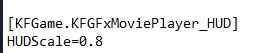 Строка HUDScale внутри файла.
Примеры
Значение по умолчанию, HUDScale=1:
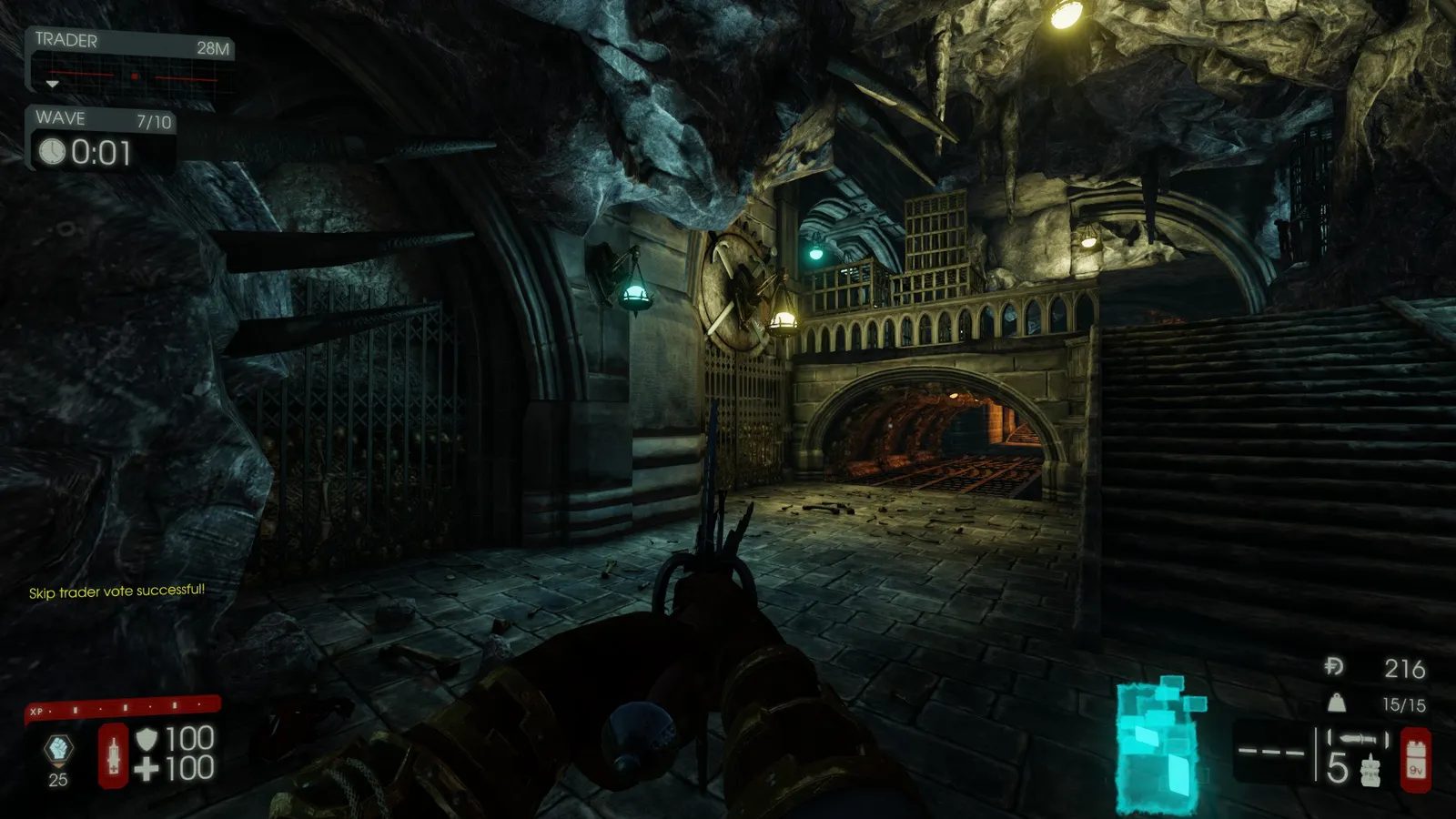 Стандартный размер HUD.
Значение HUDScale=0.8:
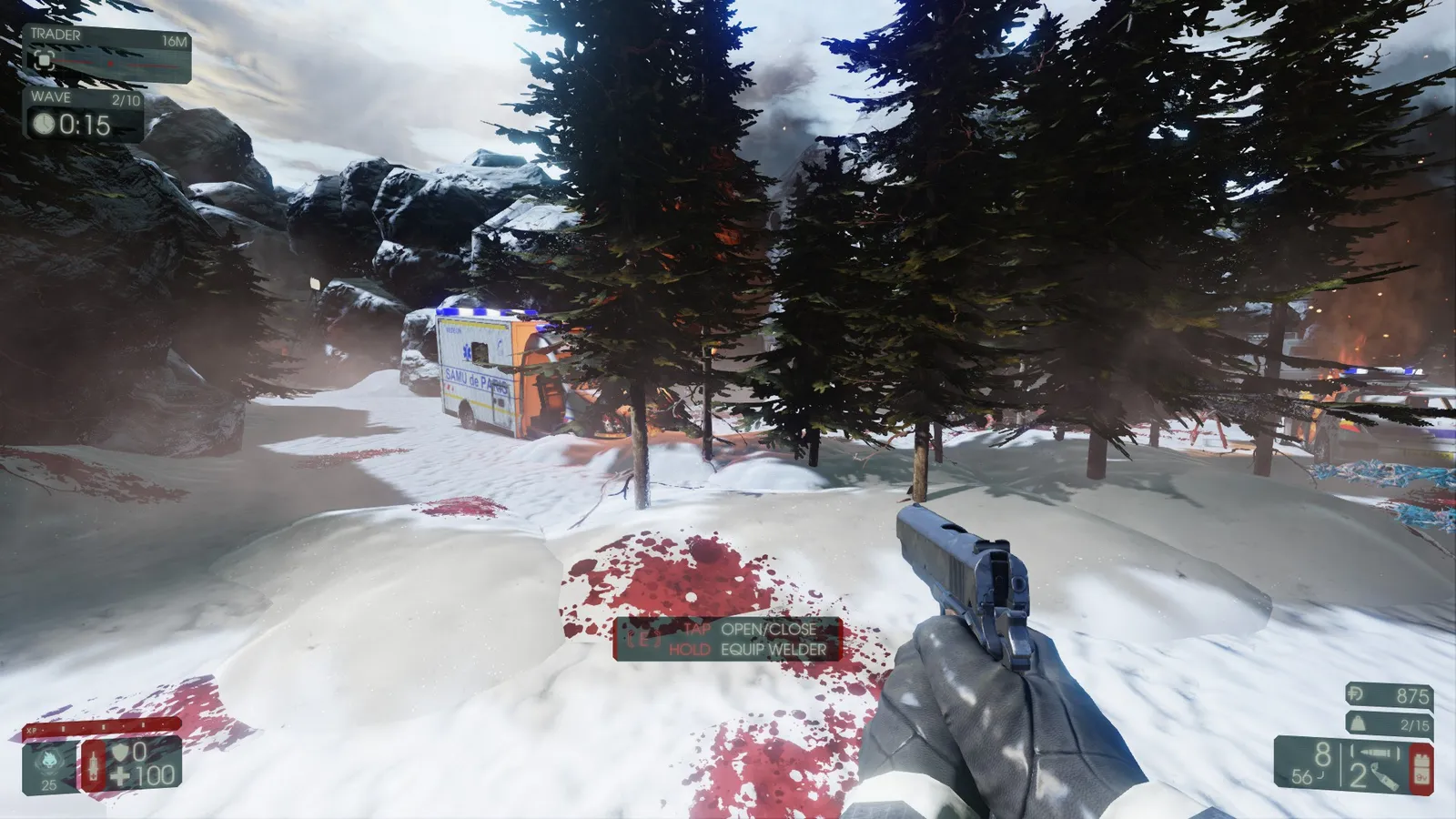 При 0.8 HUD заметно меньше.
Советы
- Меняйте значение небольшими шагами (например, 0.9, 0.8) и перезапускайте игру для сравнения.
- Закройте игру перед правкой. Обновление может перезаписать файл, поэтому запишите своё значение.
Вопросы и ответы
- Какой параметр меняет размер HUD?
- HUDScale в файле KFGame\Config\DefaultUI.ini. По умолчанию 1; меньшее значение уменьшает HUD, большее увеличивает.
- Где папка Config?
- В Steam щёлкните правой кнопкой по Killing Floor 2, откройте Свойства, Локальные файлы, Обзор, затем KFGame и Config.
