
KF2: чувствительность прицеливания 1:1 с хипфайром
В Killing Floor 2 чувствительность мыши от бедра и в прицеле не совпадает: прицеливание масштабируется ползунком Zoom Sensitivity в настройках. Получить настоящее 1:1 сложнее, чем кажется: значение 100 на деле увеличивает чувствительность при прицеливании, а нужное значение лежит между 70 и 90. Это руководство помогает его найти. Если нужно просто убрать ускорение мыши, см. исправление настроек мыши в KFInput.ini.
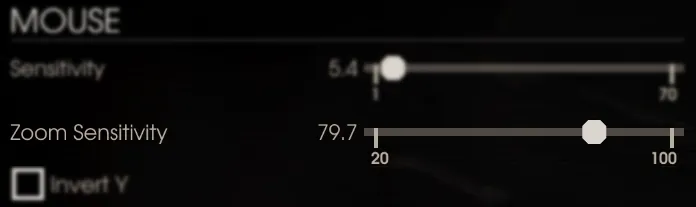 Раздел настроек мыши с ползунком Zoom Sensitivity (в примере 79.7).
В чём проблема
Значение ползунка зависит от FOV, а у большинства оружия свой FOV прицеливания. Поэтому 1:1 можно настроить только для одного типа оружия, лучше всего для пистолетов: у них второй по величине FOV прицела (самый большой у огнемётов). Всё остальное будет прицеливаться медленнее. Автор упоминает инструмент от сообщества, меняющий соотношение горячими клавишами, но считает это излишне трудоёмким.
Предложены два способа: способ 1 быстрее, с фиксированными значениями FOV для 16:9; способ 2 позволяет найти значения самому.
Способ 1: быстро, только мониторы 16:9
Запустите игру хотя бы раз после последнего патча и закройте её. Выберите пресет из таблицы:
| Значение FOV (в настройках) | Эквивалент Hor+ | Zoom Sensitivity |
|---|---|---|
| 1.00 | 90 | 0.974270 |
| 1.144444 | 103 | 0.851500 |
| 1.180669 | 106.26 | 0.825460 |
| 1.222222 | 110 | 0.797210 |
| 1.25 | 112.5 | 0.779490 |
- Откройте в проводнике
%UserProfile%\Documents\My Games\KillingFloor2\KFGame\Config\. - В
KFInput.iniнайдите и замените строки:
LookRightScale=0
LookUpScale=0
bEnableMouseSmoothing=False
bViewAccelerationEnabled=False
ZoomedSensitivityScale=<значение Zoom Sensitivity из таблицы>- В
KFGame.iniнайдите и заменитеFOVOptionsPercentageValue=<значение FOV из таблицы>. - Сохраните оба файла.
- По желанию: чтобы игра не сбрасывала изменения при каждом патче, измените те же строки в
BaseInput.iniиBaseGame.iniв папкеSteam\steamapps\common\killingfloor2\Engine\Config\.
Способ 2: своё значение Zoom Sensitivity (нужен DPI мыши)
- Запустите игру один раз после последнего патча, проверьте желаемые чувствительность и FOV и закройте игру.
- В
KFInput.iniзадайте те же четыре строки (LookRightScale=0,LookUpScale=0,bEnableMouseSmoothing=False,bViewAccelerationEnabled=False) и скопируйте значениеMouseSensitivity.
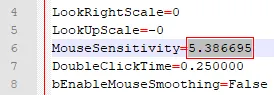 Значение MouseSensitivity, которое нужно скопировать (здесь 5.386695).
- На калькуляторе mouse-sensitivity.com в разделе Input введите Sensitivity 1 (скопированное значение), DPI вашей мыши и Aim = Hipfire. В комментариях отмечено: в списке Aim выбирайте Hipfire, а не All.
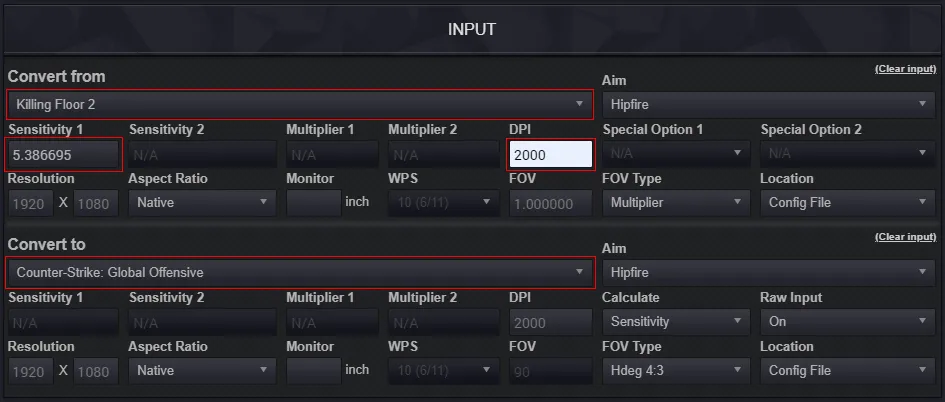 Поля Input заполнены для перевода из Killing Floor 2 в CS:GO.
- В разделе Calculations скопируйте значение чувствительности CS:GO.
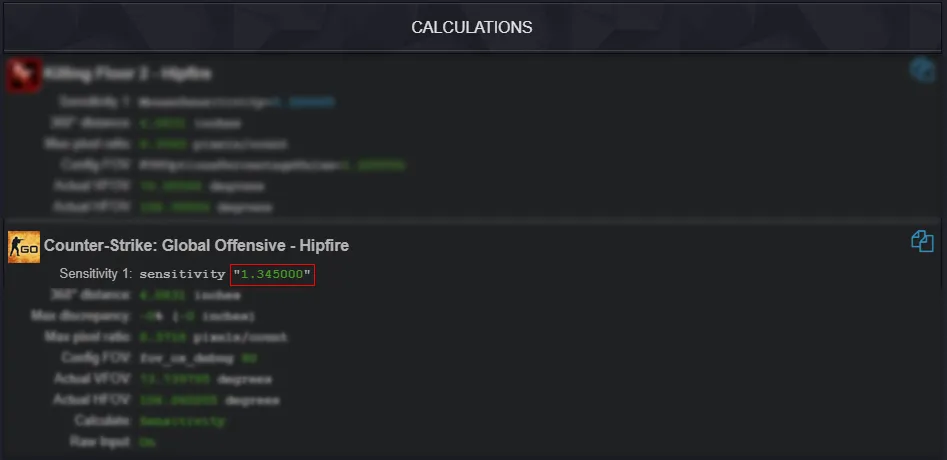 Рассчитанная чувствительность CS:GO.
- Скачайте и запустите Sensitivity Matcher (1.5). В выпадающем списке выберите Quake/Source и вставьте значение CS:GO.
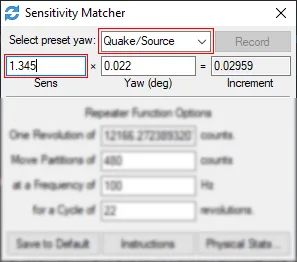 Sensitivity Matcher с пресетом Quake/Source и вставленным значением.
- Запустите соло оффлайн-игру и нажмите «готов». Откройте консоль и введите
EnableCheatsиToggleZedsIgnoreMe, чтобы ZED не мешали. - Совместите прицел с контрастным объектом и нажмите Alt+Backspace: получится стабильный поворот. Если значение CS:GO верное, вы увидите идеальный полный оборот от бедра.
- Прицельтесь с пистолетом и меняйте Zoom Sensitivity в настройках, пока в прицеле не получите почти идеальный оборот (или чуть меньше).
Другие типы оружия всё равно будут иметь другую чувствительность, но поскольку у пистолетов второй по величине FOV прицела, остальное будет медленнее.
Необязательно: сделать постоянным
Закройте игру и измените BaseInput.ini в Steam\steamapps\common\killingfloor2\Engine\Config\ теми же строками и ZoomedSensitivityScale=<ваше значение>, а в BaseGame.ini задайте FOVOptionsPercentageValue=<ваш FOV>. Точные значения берите из KFInput.ini и KFGame.ini в папке конфигурации в Документах. Если строки нет, добавьте её.
Заметки читателей
- Конфиг даёт больше точности (десятичные знаки), чем размытый ползунок в игре; значения в игре те же, только округлены.
- Если нужен 1:1 только для пистолетов, используйте FOV 1.222222 и Zoom Sensitivity 0.797210.
- Если mouse-sensitivity.com просит подписку при конвертации, выберите в списке Aim пункт Hipfire вместо All.
- Для Sensitivity Matcher нужна цифровая клавиатура, которой нет на некоторых раскладках ноутбуков.
Вопросы и ответы
- Почему в прицеле мышь работает иначе, чем от бедра?
- Чувствительность в прицеле меняется ползунком Zoom Sensitivity. Он зависит от FOV, а у каждого оружия свой FOV прицеливания, поэтому одно значение не даст 1:1 для всего.
- Какое значение даёт 1:1?
- Значение ползунка 100 на деле повышает чувствительность при прицеливании. Нужное значение лежит где-то между 70 и 90.
- Отличаются ли значения в конфиге от ползунка?
- Нет. В игре значения те же, лишь визуально округлены. Конфиг даёт больше знаков после запятой.
