
Своя музыка в KF2 (JP гайд): замена WAV на WEM через Wwise
Автор этого японского гайда сразу предупреждает: заменить фоновую музыку в Killing Floor 2 на свою непросто, нужно скачать несколько программ. Использовать готовую музыку из Workshop или поставить в главное меню тему боя с Hans гораздо проще. Полный процесс стоит проходить, только если очень хочется свои треки. Другие подходы: /ru/gamedb/killingfloor2/modding/custom-music-wwise-wem-guide/ и /ru/gamedb/killingfloor2/mods/custom-music-swap-wwise-audacity-guide/.
Как устроена музыка KF2
Музыка хранится в wem-файлах в steam\steamapps\common\killingfloor2\KFGame\BrewedPC\WwiseAudio\Windows. У каждого трека свой номер; например, 492841800.wem - текущая музыка главного меню. В той же папке есть текстовый файл с соответствием номеров и треков, а в гайде Steam "Killing Floor 2 Music Files" всё хорошо систематизировано. Своя музыка делается заменой оригинала на твой wem с тем же номером. Можно перезаписать оригиналы напрямую, но для удобства лучше использовать папку Documents.
Подготовка: программы
- Установи Wwise (Audiokinetic). Он нужен для конвертации WAV в WEM. Не ставь последнюю версию: wem-файлы, сделанные ею, вызывают вылет. Ставь 2015.1.9 build 5624 или старше.
- Веб-установщик обычно не срабатывает. Открой "Offline setup for Windows" в нижней части страницы загрузки и скачай перечисленное. Для 64-бит это Wwise Authoring (64-bit), Wwise Authoring Data, VC 2013 redistributable (64-bit), а также msi-файлы Common и Windows (Visual Studio 2013).
- Когда появится окно VC++ 2013 redistributable, выбери Repair; потребуется перезагрузка. После неё запусти установщик; опции менять не нужно, кроме принятия лицензии.
- Подготовь инструмент, конвертирующий любую аудиозапись в WAV. Автор советует Audio Extractor, который заодно вытаскивает звук из видео.
Wwise: WAV в WEM
- Запусти Wwise. В Project Launcher выбери New, назови проект и нажми OK (при импорте ассетов можно выбрать Select None).
- Открой Project > Project Settings, перейди на вкладку Source Settings, нажми "..." рядом с Default Conversion Settings и выбери Conversion Settings > Factory Conversion Settings > Vorbis > Vorbis Quality High.
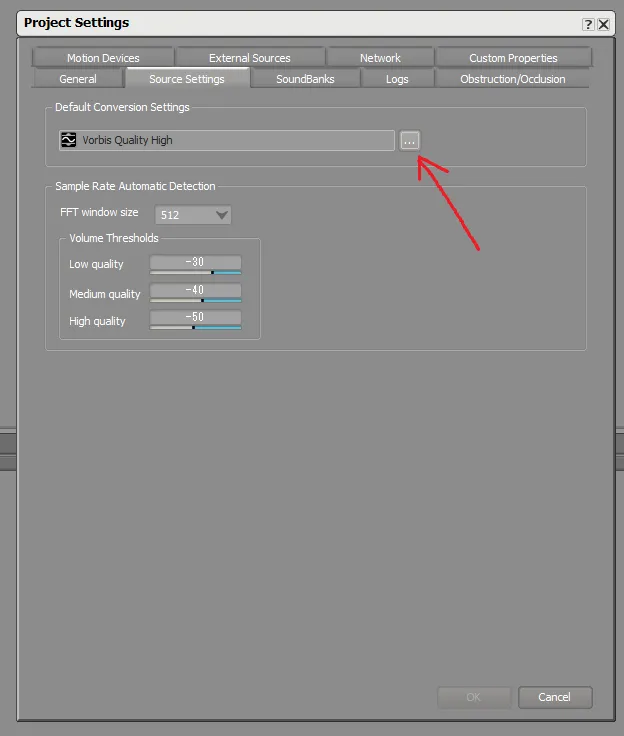 Выбор Vorbis Quality High.
- Импорт аудио: Project > Import Audio Files, Add Files, выбери WAV (можно несколько сразу) и нажми Import.
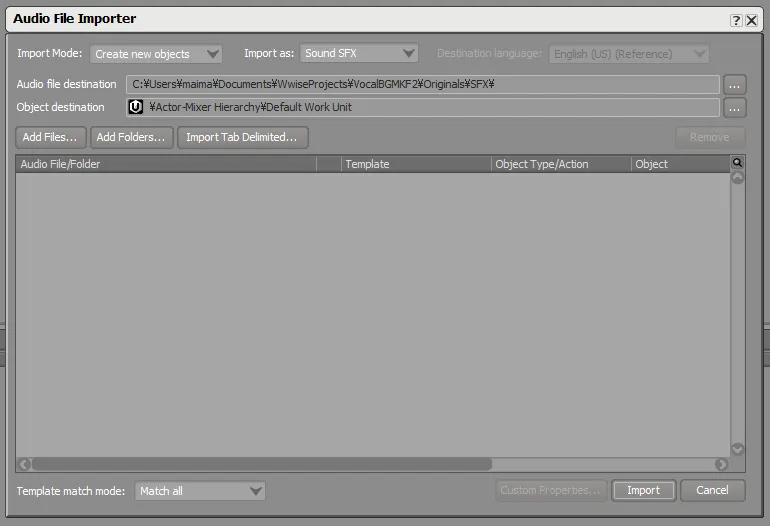 Диалог импорта с настройками по умолчанию.
- В Project Explorer выбери Actor Mixer Hierarchy > Default Work Unit; импортированные файлы появятся в Contents Editor.
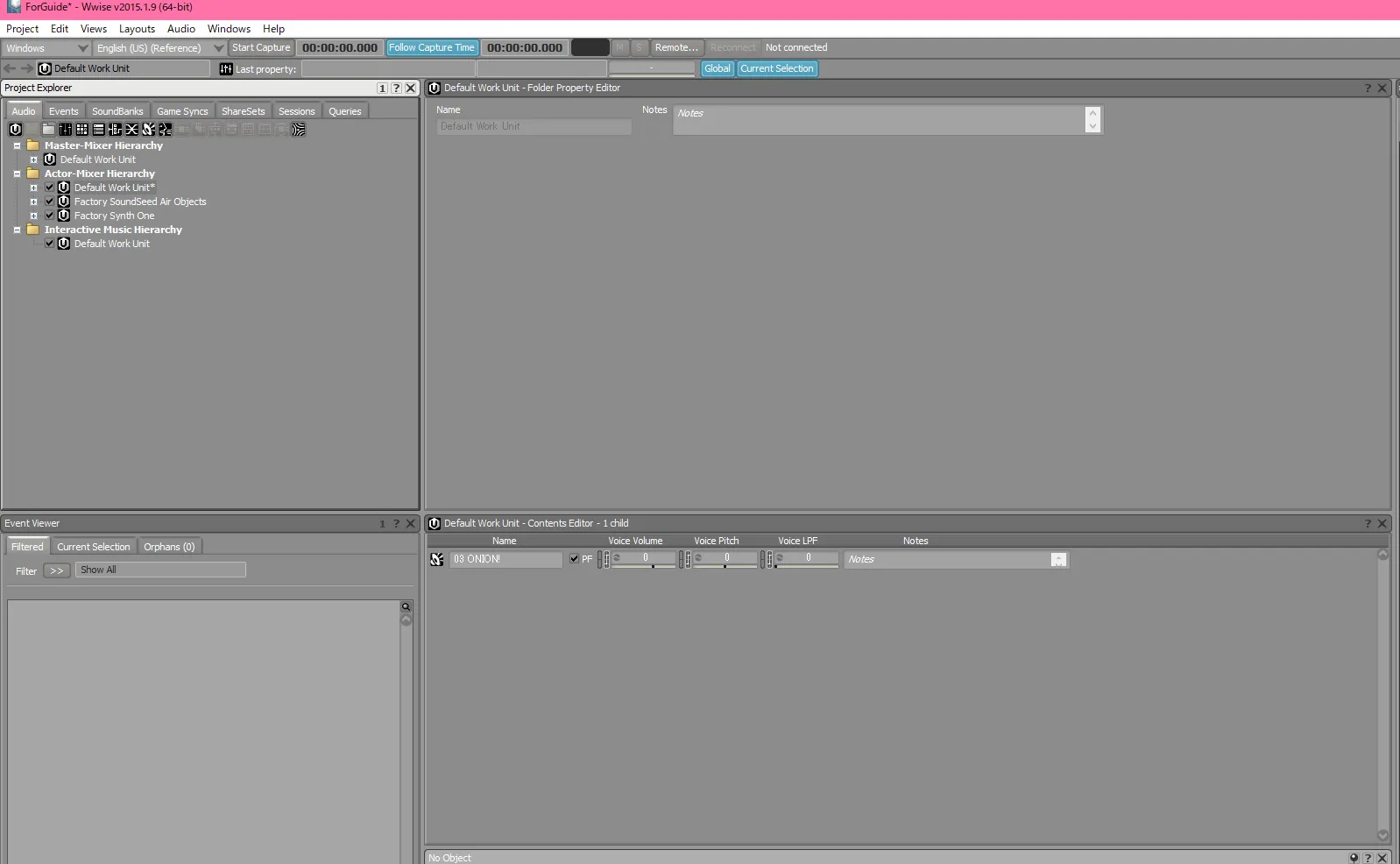 Импортированные файлы в Contents Editor.
- Для каждого файла на вкладке General Settings поставь галочки Stream и Zero latency. Автор не проверял, что из этого обязательно, но без этого музыка в игре была беззвучной.
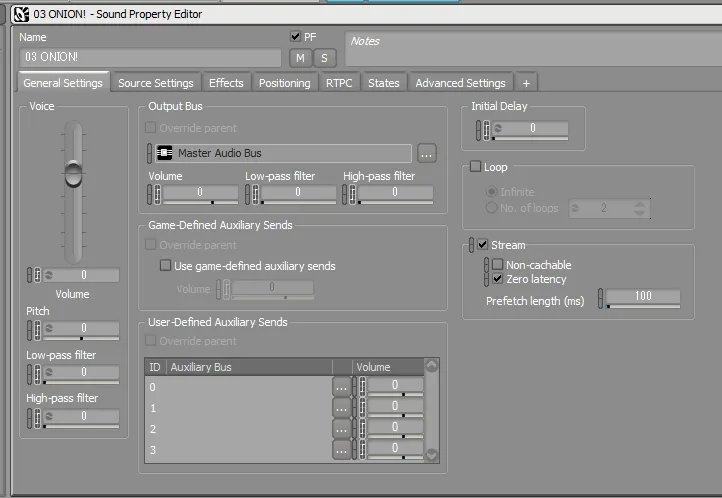 Отметь Stream и Zero latency.
- На вкладке Source Settings нажми Edit рядом с Vorbis Quality High и задай Channels: Stereo, Sample Rate: 48000, Quality: 8, а в Adv. Edit установи Seek table granularity (sample frames) 16384. Эти настройки общие для выбранных файлов.
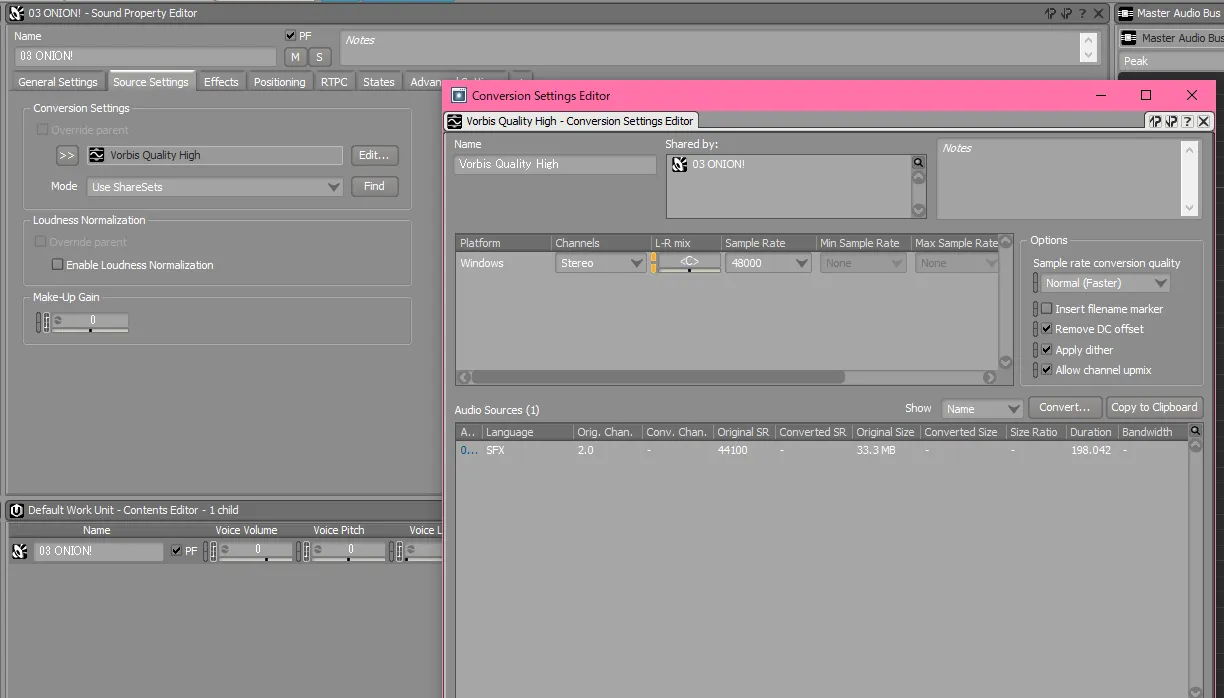 Параметры кодирования Vorbis.
- Выполни Project > Convert All Audio Files, убедись, что выбран Windows, и нажми OK. По умолчанию результат лежит в
Documents\WwiseProjects\[ИмяПроекта]\.cache\Windows\SFX.
Размещение wem-файлов
Переименуй файл в уникальный номер заменяемого трека и положи в Documents\My Games\KillingFloor2\KFGame\Published\BrewedPC\WwiseAudio\Windows. По умолчанию такой папки нет, создай её.
Заметки
- Длина треков фиксирована, поэтому музыка может переключаться посреди песни или долго не переходить к следующей после окончания.
- Название и композитор при запуске песни не меняются. Как их поменять, описано в справочных гайдах по ссылкам выше.
Вопросы и ответы
- Какую версию Wwise использовать?
- Старую: 2015.1.9 build 5624 или раньше. Файлы, сконвертированные последней версией, вызывают вылет игры.
- Куда класть готовые файлы?
- Переименуй их под номер исходного трека и положи в Documents\My Games\KillingFloor2\KFGame\Published\BrewedPC\WwiseAudio\Windows.
- Меняется ли название песни на экране?
- Нет. Название трека и композитор, показываемые при начале песни, остаются прежними.
