
KF2: экспорт 3D-моделей оружия через Umodel и свои скины
Гайд показывает весь путь создания собственного скина оружия в Killing Floor 2: экспорт модели через Umodel, просмотр в Blender, рисование текстуры, импорт в SDK KF2 и установка результата. В примере - Desert Eagle со скином «Dragon». Установка готовых скинов описана в гайде по установке модов оружия.
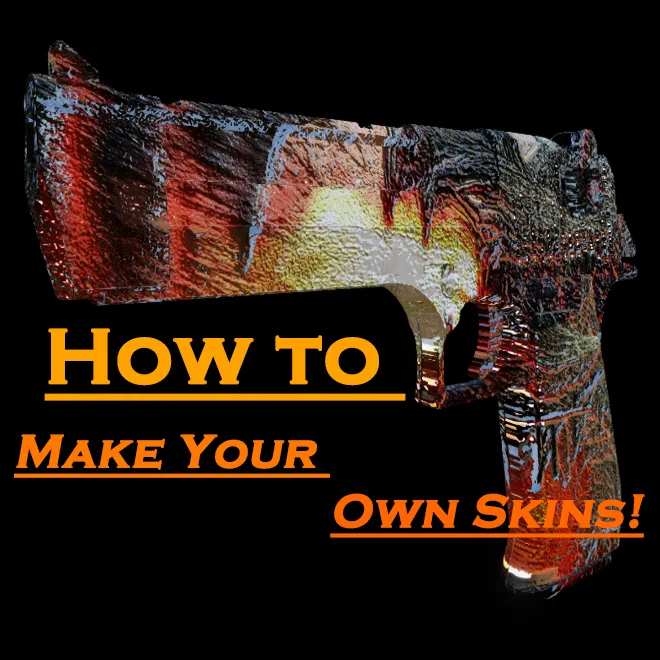
Результат: собственный скин Desert Eagle.
1. Экспорт модели через Umodel
Скачайте Umodel (www.gildor.org/en/projects/umodel) и экспортируйте любую 3D-модель из папки Killing Floor 2.
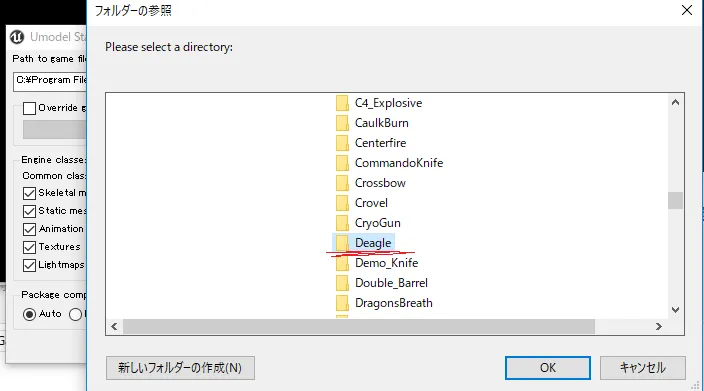
Нажмите OK, отметьте WEP_1P_<оружие>_MESH.upk (например, Deagle) и нажмите Export.
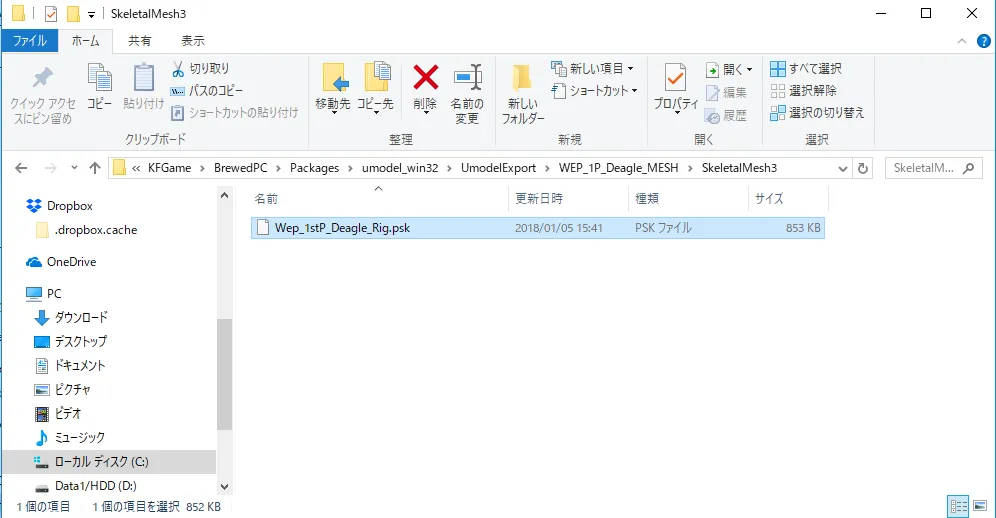
Выберите пакет меша и нажмите Export.
Если всё получилось, у вас будет Wep_1stP_Deagle_Rig.psk.
2. Открытие в Blender
Скачайте Blender (www.blender.org/download). Сначала включите поддержку PSK: File > User Preferences, включите дополнение импорта PSK и сохраните. Затем File > Import > Skeleton Mesh (.psk) и выберите только что экспортированный файл.
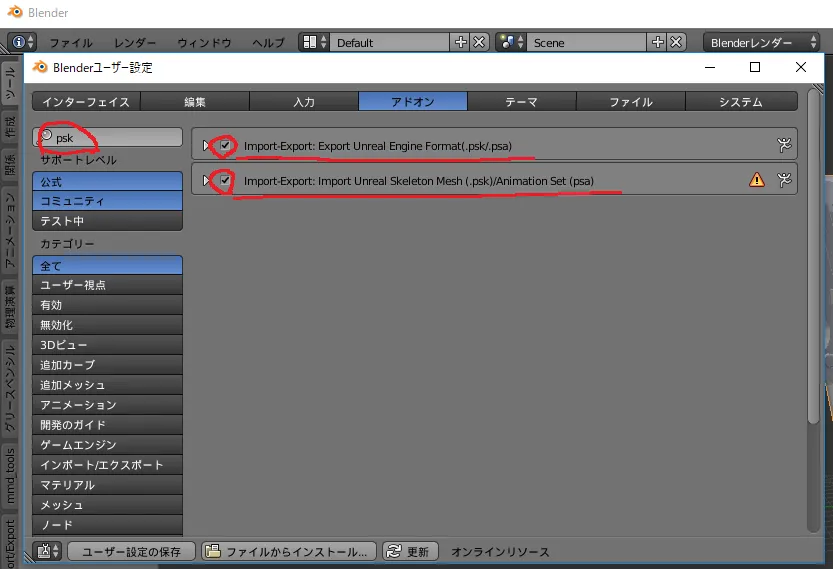
Включите дополнение PSK в настройках.
Вокруг оружия могут быть лишние части (руки); удалите их правым кликом и Delete. Теперь у вас есть модель оружия. Экспортируйте её через File > Export > Wavefront (.obj), чтобы загрузить в программу для рисования.
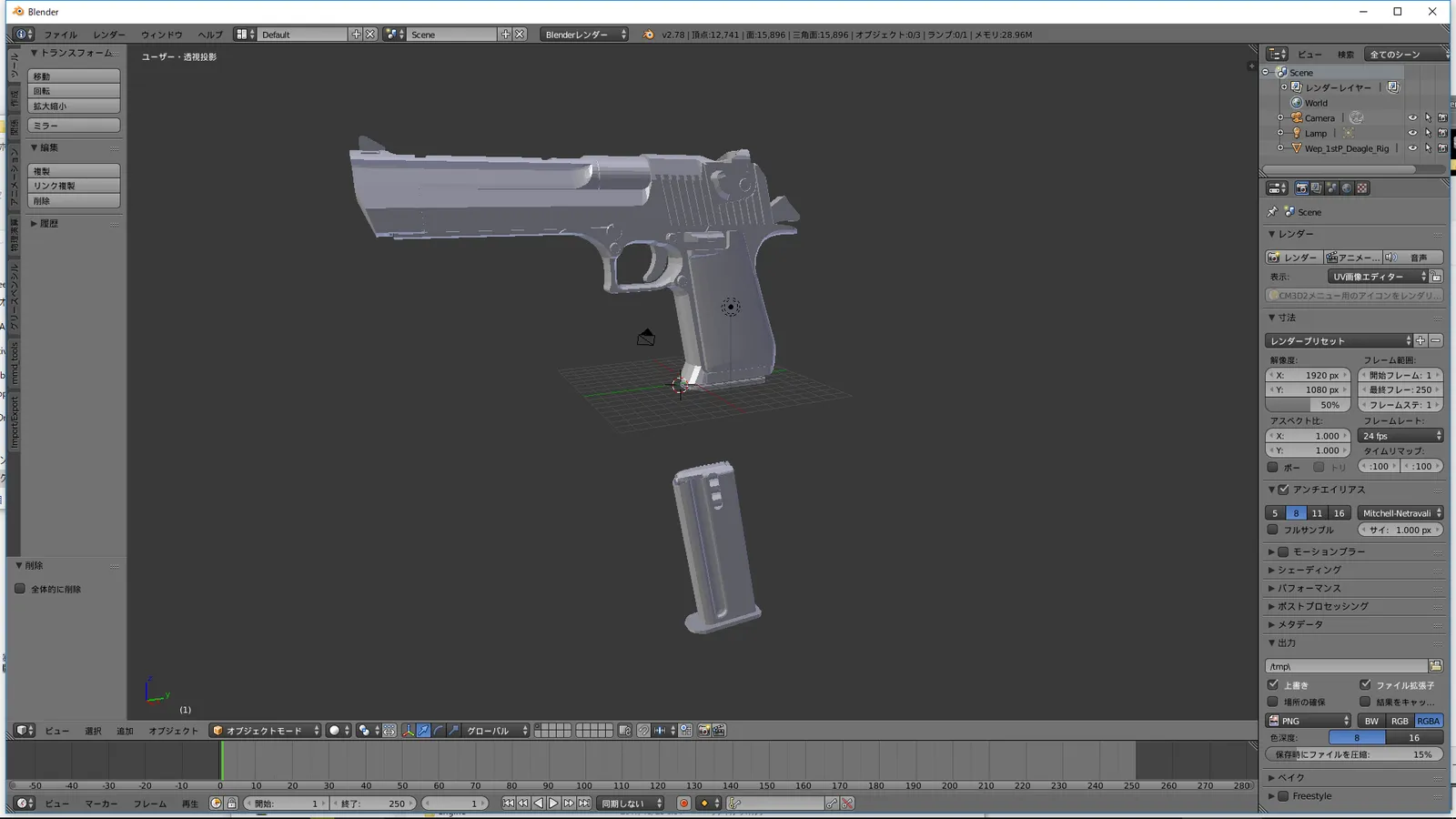
Очищенная модель оружия.
3. Рисование текстуры (необязательно, Photoshop)
Photoshop позволяет рисовать прямо на 3D-модели. Выберите вид, затем правым кликом по модели замените диффузную текстуру (первую в списке) стандартным скином оружия из umodel_win32\UmodelExport\WEP_1P_Deagle_TEX\Texture2D\Wep_1stP_Deagle_D.tga. Нарисуйте свой дизайн и выполните «Merge Down» слоя в текстуру. Автор сделал скин Dragon.
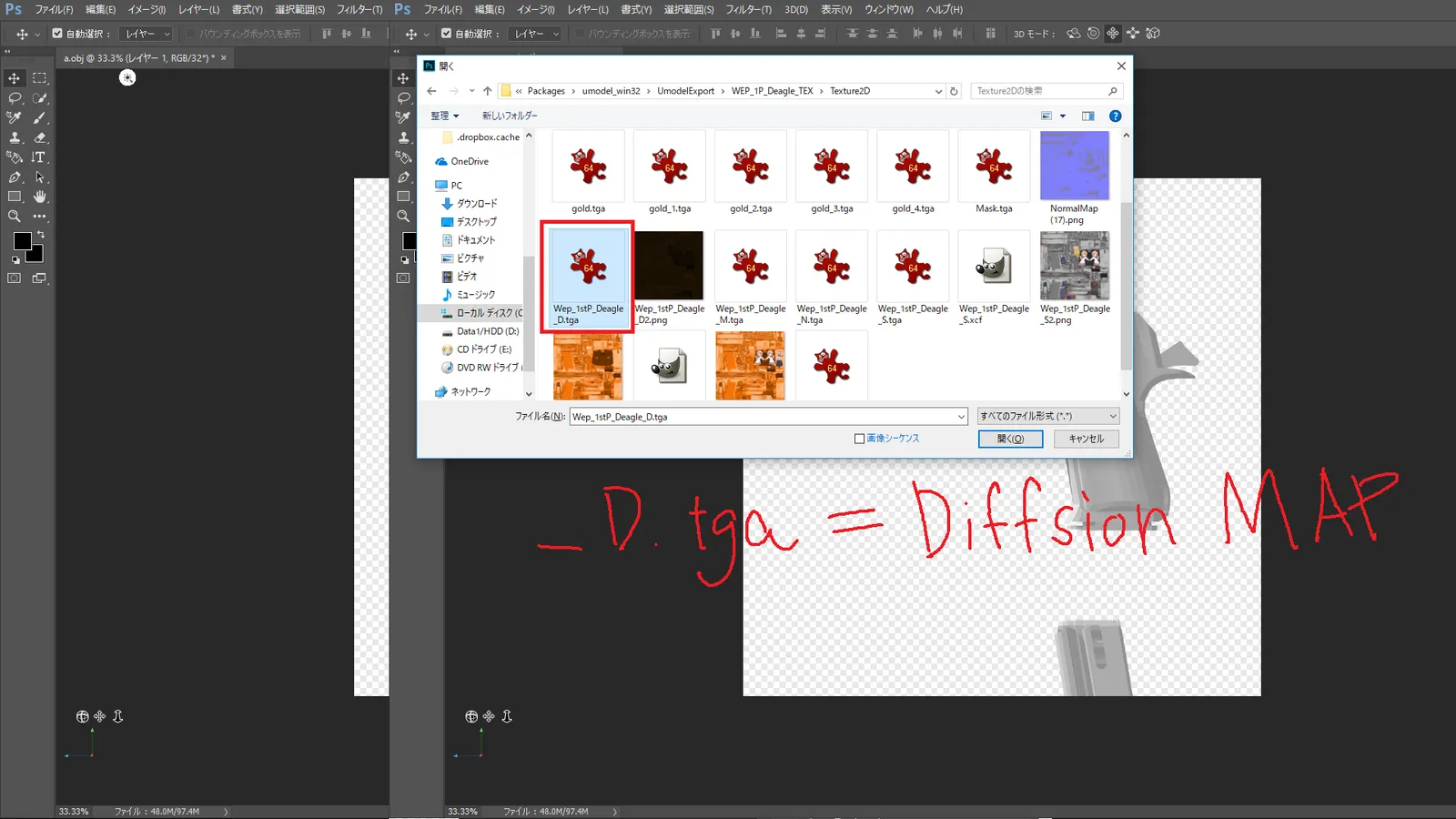
Замените диффузную текстуру стандартным скином и рисуйте поверх.
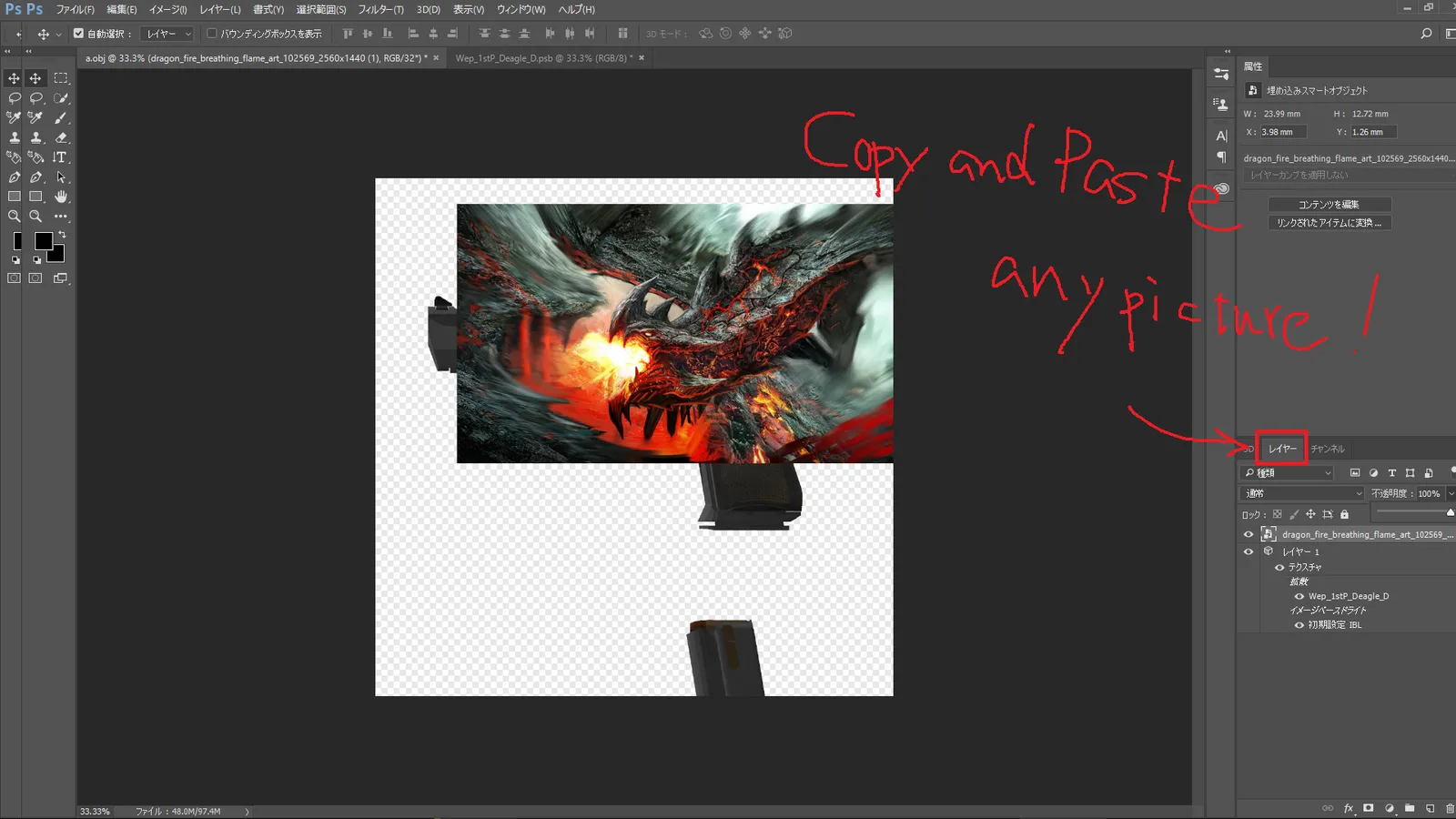
Скин Dragon постепенно обретает форму.
4. Импорт в SDK KF2
В SDK Killing Floor 2 импортируйте нарисованную текстуру и сохраните (override save).
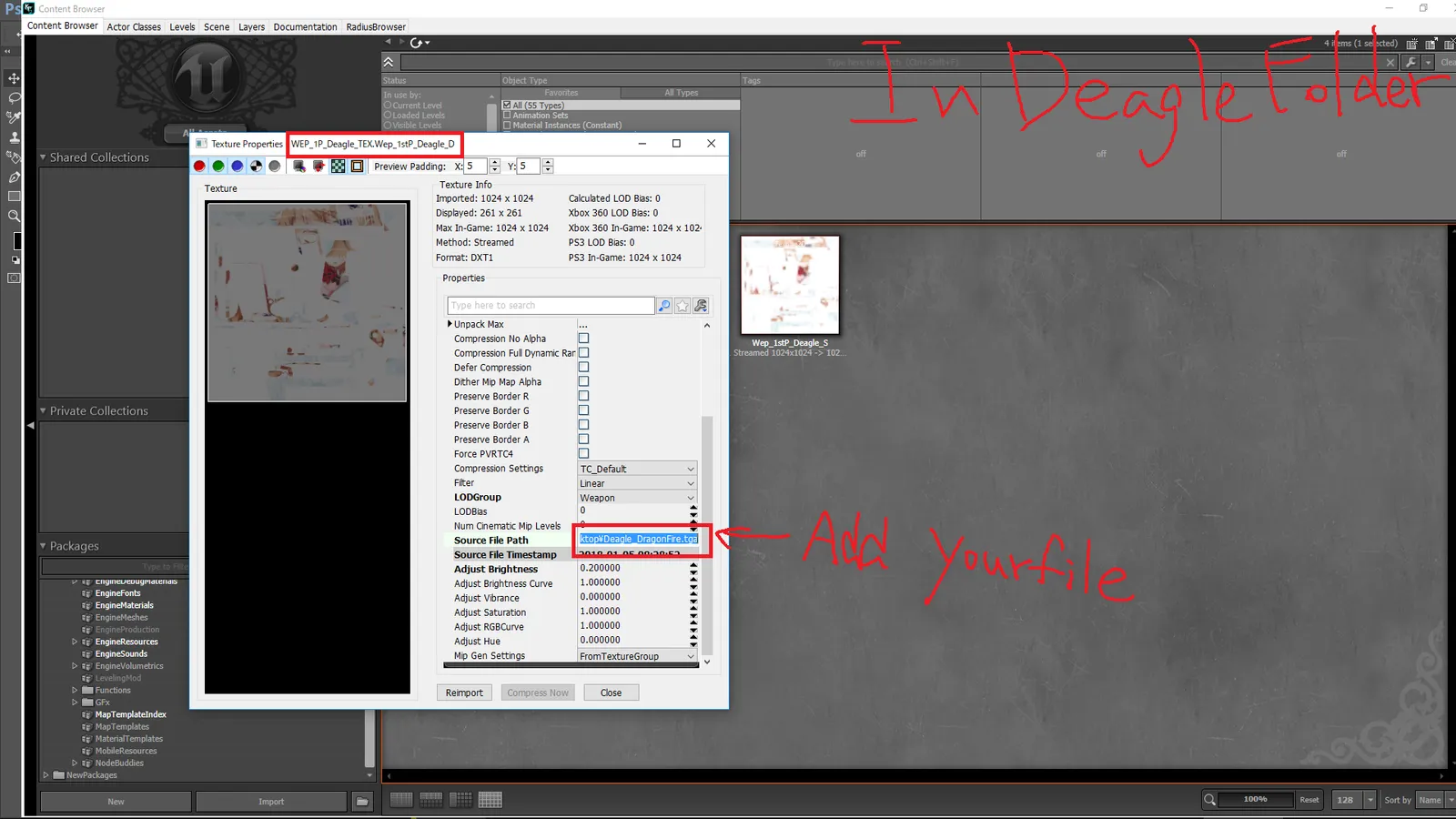
Импорт текстуры в SDK.
SDK создаёт WEP_1P_Deagle_TEX.upk по пути:
C:\Users\<ваше имя>\Documents\My Games\KillingFloor2\KFGame\Unpublished\BrewedPC\Packages\Weapons\Deagle
Скопируйте его сюда:
C:\Users\<ваше имя>\Documents\My Games\KillingFloor2\KFGame\Published\BrewedPC\Packages\Weapons\Deagle
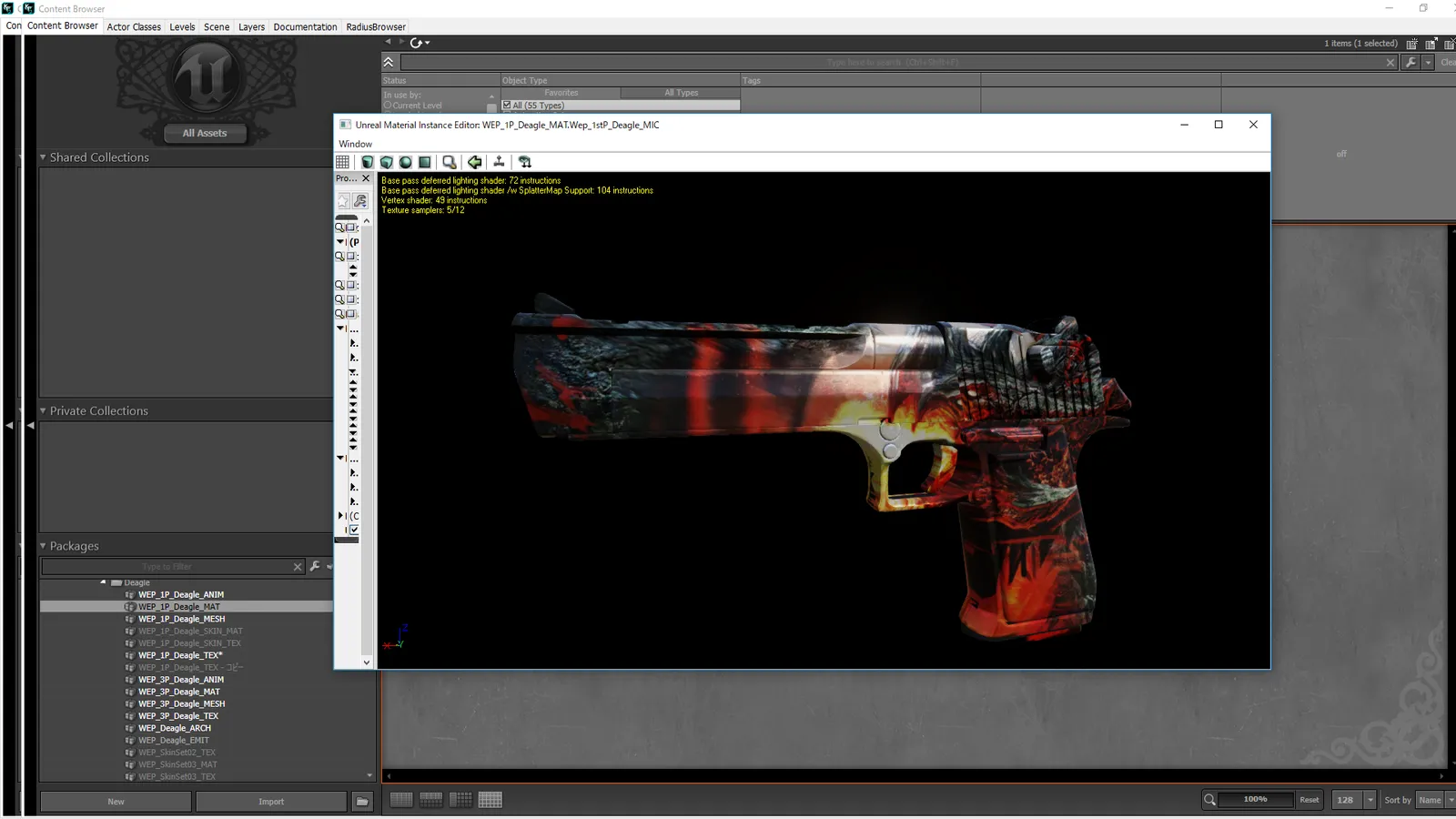
Готовый пакет, который нужно скопировать в Published.
5. Проверка в игре
Запустите KF2 и купите оружие: появится ваш скин.
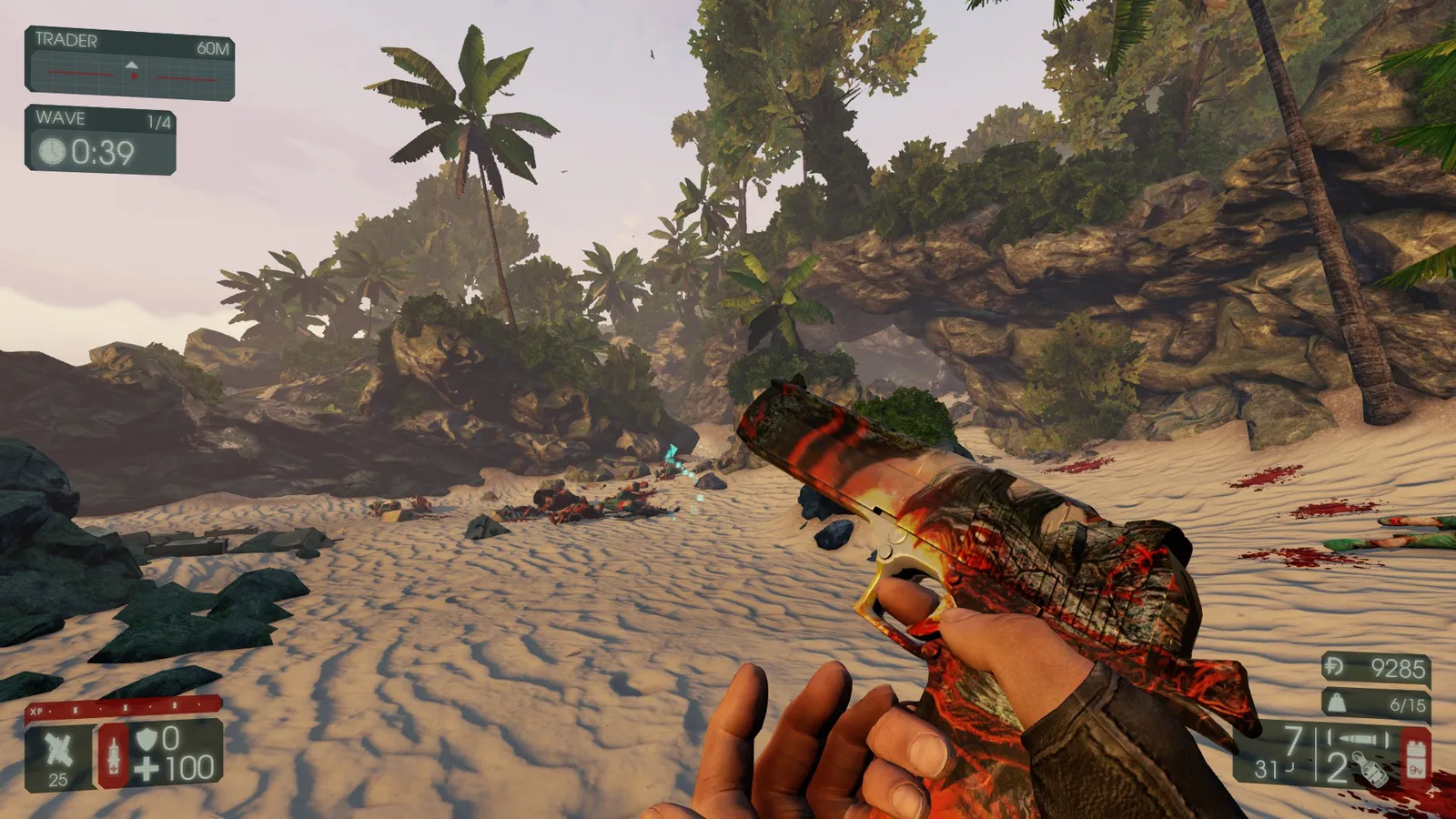
Deagle с новым скином в матче.
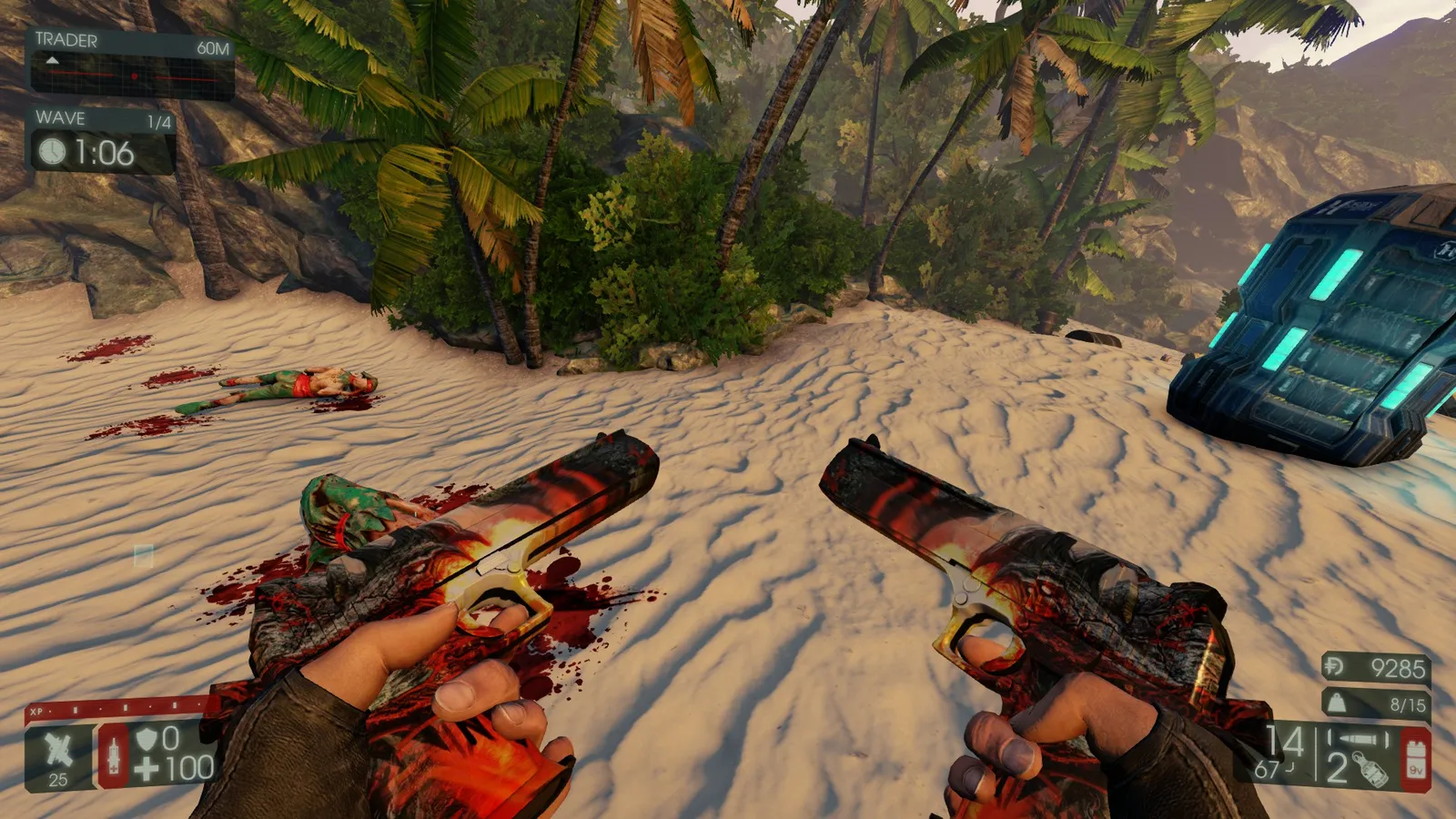
Второй вид в игре.
6. Необязательно: normal map и маска
Используйте NormalMap Online (cpetry.github.io/NormalMap-Online): вставьте текстуру, настройте карту нормалей и скачайте её. Назовите карту нормалей с суффиксом _N и добавьте в SDK. Маска использует _M: чем больше белого в маске, тем сильнее металлический блеск оружия. В итоге получается скин Dragon Fire с металлическим блеском и рельефом.
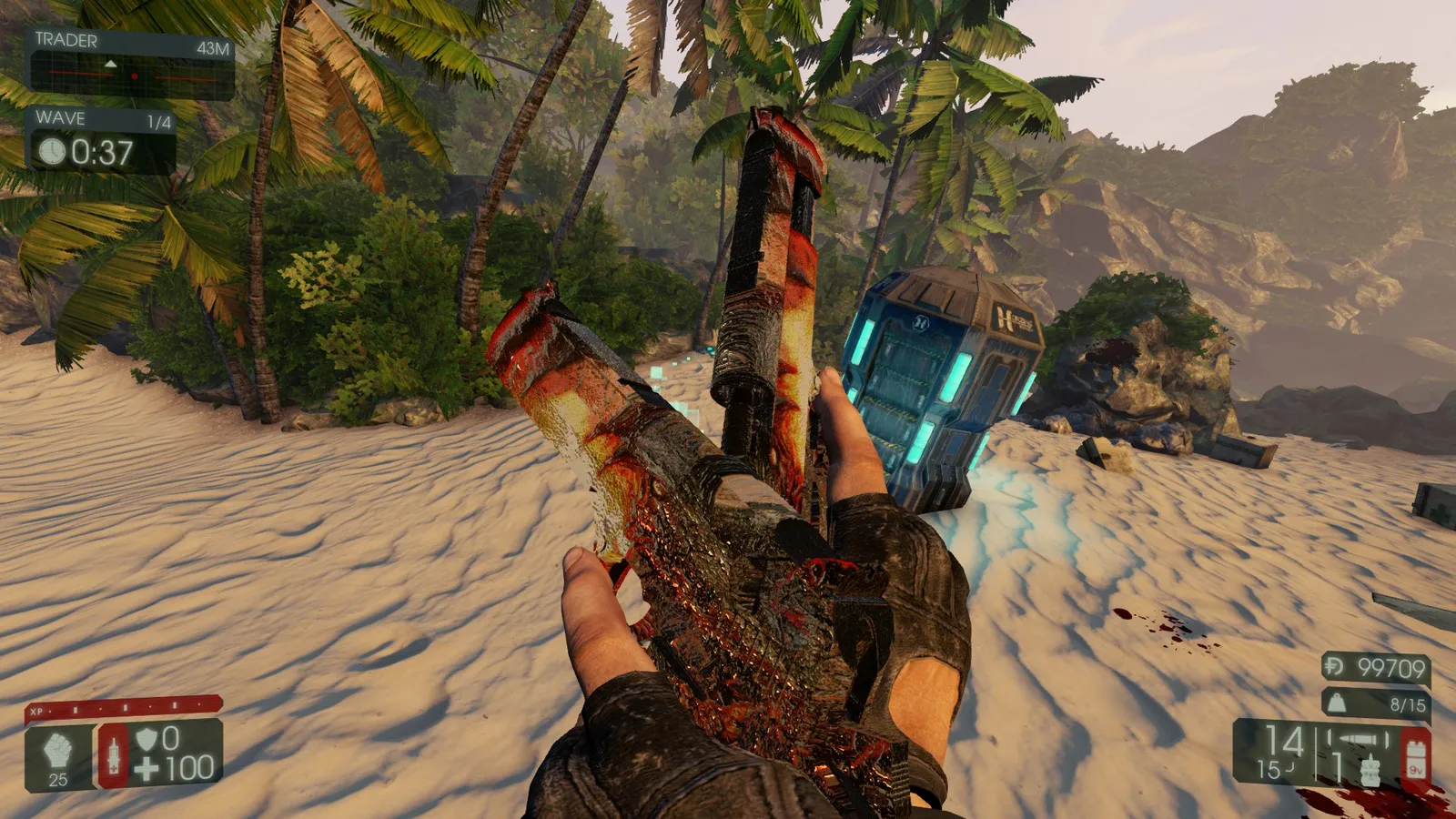
Dragon Fire: с применёнными normal map и маской.
Автор выложил архив с этим скином Desert Eagle на файлообменнике, но ссылка здесь не приводится.
Вопросы и ответы
- Чем экспортировать модели оружия KF2?
- Umodel (UE Viewer). Экспортируйте файл WEP_1P_<оружие>_MESH.upk, получится модель .psk, например Wep_1stP_Deagle_Rig.psk.
- Куда класть готовый файл скина?
- SDK сохраняет его в Documents\My Games\KillingFloor2\KFGame\Unpublished\BrewedPC\Packages\Weapons\<оружие>; скопируйте upk по тому же пути в Published.
- Нужна ли normal map?
- Необязательно. Суффикс _N у карты нормалей, _M у маски; чем больше белого в маске, тем сильнее металлический блеск.
