
Макросы в Lineage 2: пошаговая инструкция
Создание макроса и команды для него
Макрос объединяет несколько действий - умения, заряды, команды и сообщения в чат - в одну иконку, которую можно вынести на панель быстрого доступа. Ниже - пошаговое создание простого атакующего макроса и список команд, которые в нем можно использовать. Краткая таблица переменных макросов есть также в статье Общение и команды чата.
Создание макроса
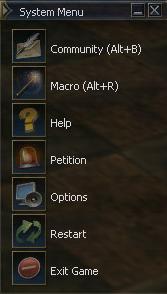
Шаг 1. Откройте системное меню и выберите пункт "Макро" (Macro).
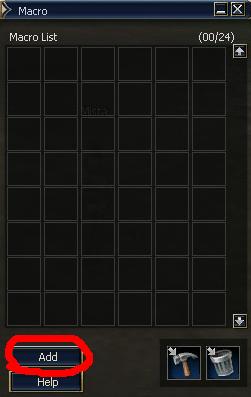
Шаг 2. В открывшемся окне хранятся все ваши макросы. Оно устроено как инвентарь: каждый макрос занимает отдельную ячейку. Сделаем простой макрос, который заставит персонажа атаковать: нажмите кнопку "Добавить" (Add).
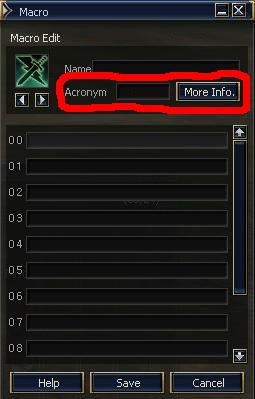
Шаг 3. Иконку макроса можно сменить кнопками [<-] и [->].

Имя макроса вводится в поле Name - не длиннее 12 символов с пробелами. Acronym - краткое обозначение до 4 символов, которое отображается на иконке. More Info - более подробное описание до 32 символов. Наш макрос будет атаковать моба.
Шаг 4. Переходим к главному - откройте окно умений.
Шаг 5. Начнем атакующий макрос со специального умения - атакующего заклинания, наносящего урон мобам.
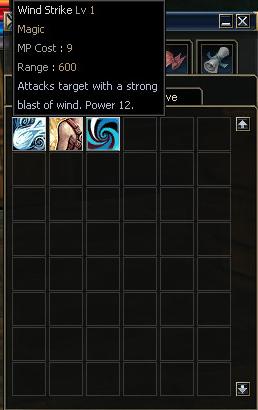
Шаг 6. Чтобы добавить умение в макрос, перетащите его из окна умений в окно макроса на нужную строку.
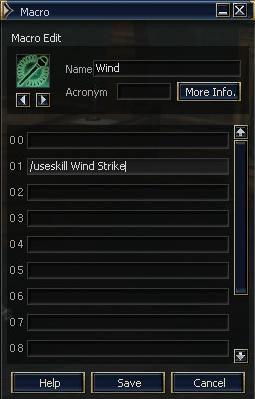
Шаг 7. Теперь сделаем так, чтобы макрос использовал заряды (soulshot или spiritshot). В макрос переносятся не предметы, а иконки, поэтому сначала перетащите заряды на панель быстрого доступа.
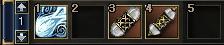
Шаг 8. Перенесите иконку зарядов в окно макроса так же, как умение. Если все сделано правильно, окно макроса будет выглядеть так:
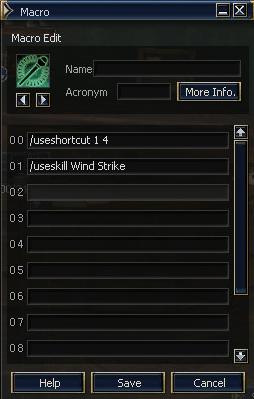
Шаг 9. Простейший макрос готов - нажмите "Сохранить" (Save). Макрос появится в окне макросов.
Шаг 10. Перетащите иконку созданного макроса на панель быстрого доступа.

Команды для макросов
Умения. Чтобы использовать умение, введите "/" и полное название умения (с пробелами), как оно написано в окне умений, например:
/skill power strike/useskillforceработает так, будто зажата клавиша Ctrl (принудительное применение)./fixed skillработает так, будто зажата клавиша Shift (применение без движения с места).
Панель быстрого доступа. Чтобы использовать ярлык с панели, введите /shortcut с номерами панели и ячейки. Пример - 2-й ярлык 3-й панели:
/shortcut 3 2Действия. Введите "/" и полное название действия, как оно написано в окне действий, например:
/sitstandВыбор цели. Команда /target с ником игрока выделит его, если он в зоне видимости. Выделить себя:
/target %selfПеременные:
| Переменная | Значение |
|---|---|
%self | вы сами |
%pet | ваш питомец |
%party1 ... %party8 | члены группы по порядку |
%target | текущая выбранная цель |
Сообщения в чат. Макрос может писать в чат, а переменные при этом подставляются. Если ваше имя ABC, строка !My name is %self выведет в чат "My name is ABC". Переменные нужно отделять пробелом: строка My name is%self так и останется "My name is%self".
Задержка. Команда /delay X делает паузу на X секунд.